Guida pratica all'uso di Easybuk per i Partners
Tutto quello che devi sapere per configurare e gestire il tuo account Easybuk al meglio. La guida segue la struttura del menu principale della piattaforma.
Dopo aver effettuato l'accesso, la prima schermata che visualizzi è la Dashboard. In alto è presente una barra di navigazione rapida con accesso alle funzioni principali dell'account. A sinistra invece troverai le funzionalità dell'account.
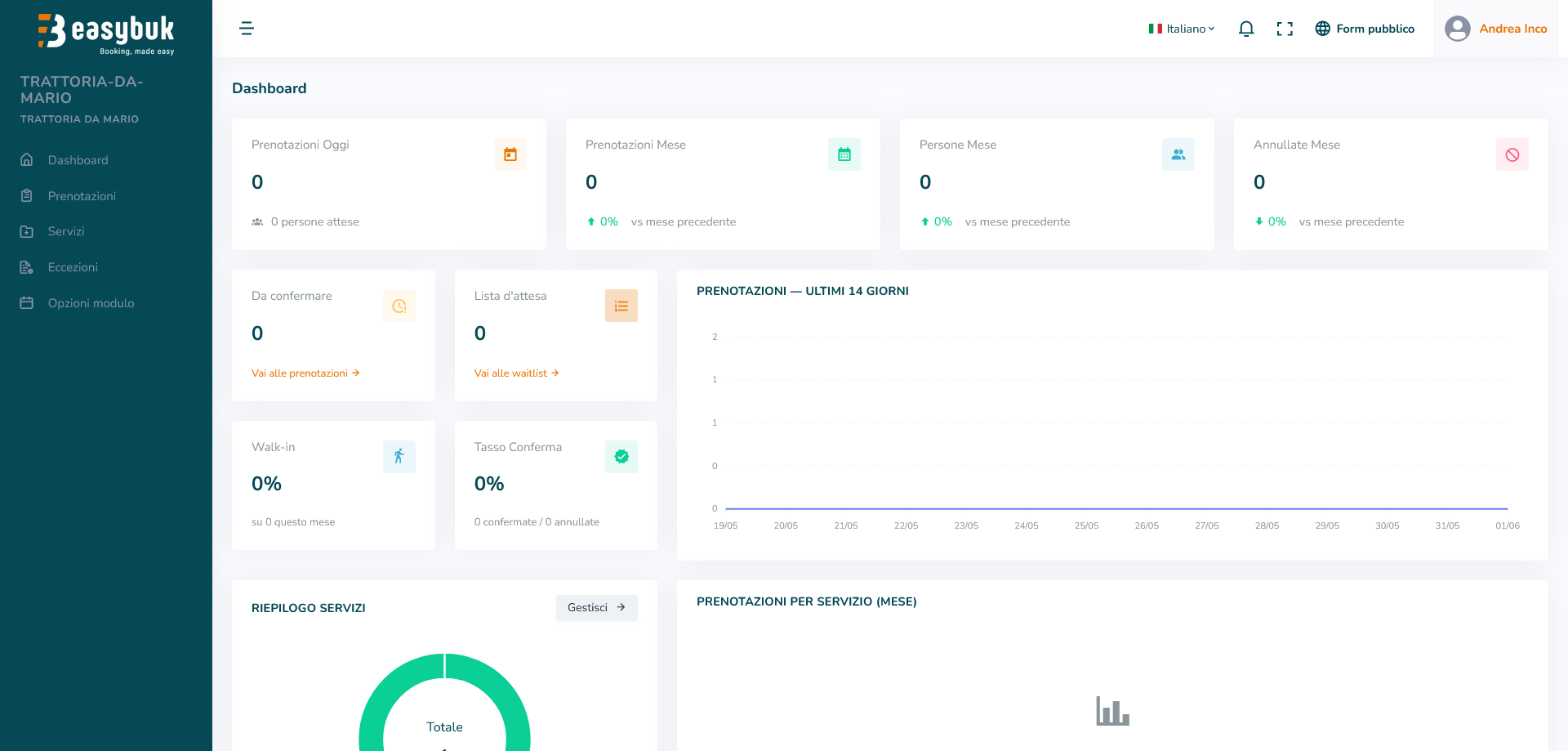
1.1 Cambio lingua
Dalla barra superiore è possibile cambiare la lingua dell'interfaccia. La modifica è immediata e si applica a tutte le schermate del pannello.
1.2 Modalità schermo intero
Il pulsante di schermo intero espande il pannello di gestione occupando tutta la finestra del browser, eliminando le distrazioni. È utile durante il servizio per una visualizzazione più comoda del calendario prenotazioni.
1.3 Notifiche
L'icona delle notifiche segnala in tempo reale tutti gli aggiornamenti sulle prenotazioni. L'icona dell'audio permette di attivare o disattivare il suono delle notifiche. Ogni notifica è categorizzata per tipo:
Un cliente ha completato una prenotazione online
Un cliente ha modificato una prenotazione esistente
Un cliente ha cancellato la propria prenotazione
1.4 Link diretto al form di prenotazione
Questo pulsante apre una finestra modale con il QR code e il link diretto al form pubblico di prenotazione del tuo locale. Da qui puoi salvare rapidamente il QR code o copiare il link alla stessa pagina che vedono i tuoi clienti. È utile per controllare il form dopo ogni modifica di configurazione e per condividerlo facilmente.
La sezione Account, accessibile dalla barra superiore, raccoglie tutte le impostazioni relative al tuo profilo, alla tua attività e al piano sottoscritto.
2.1 Informazioni personali e aziendali Dati che identificano la tua attività e che vengono mostrati nel form pubblico
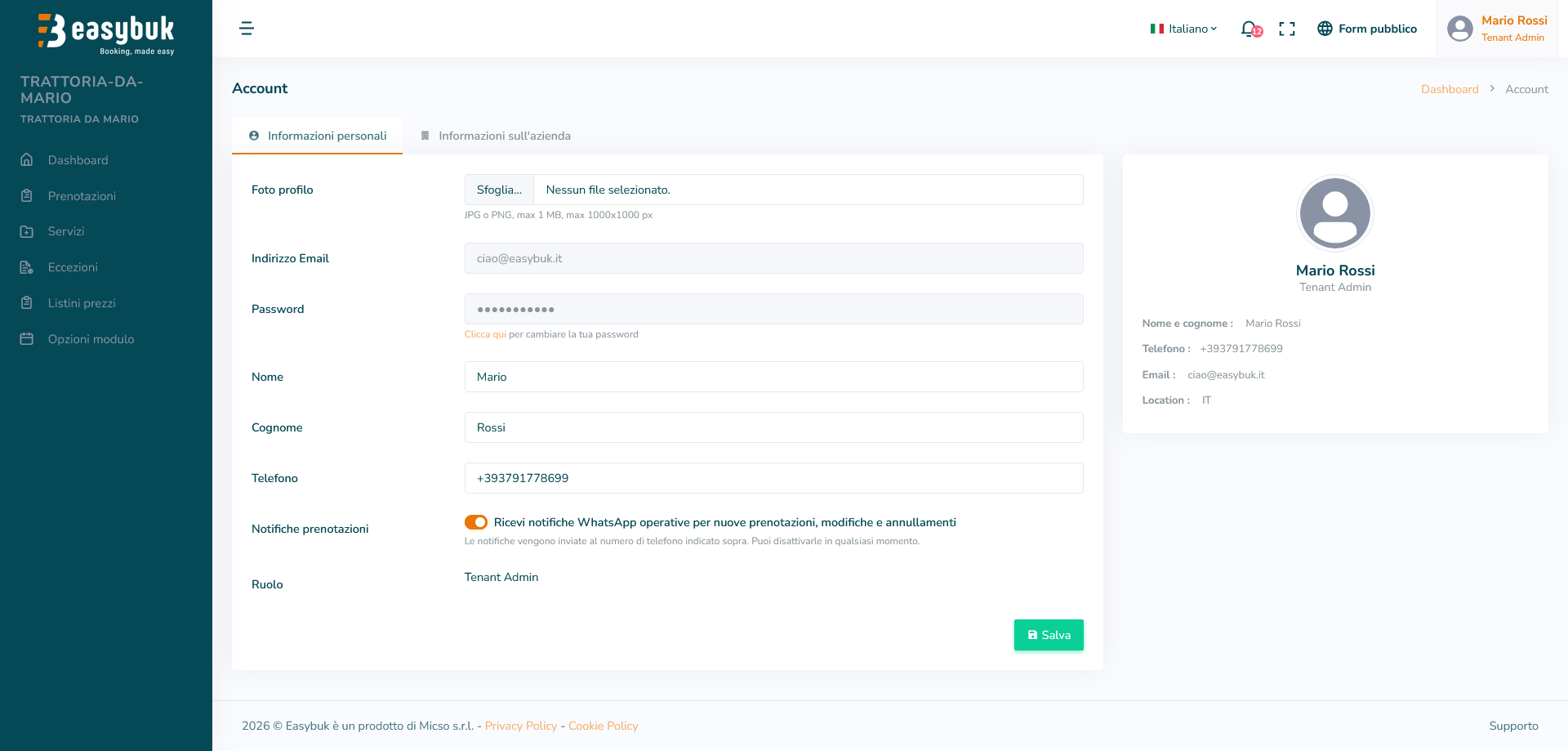
- Foto profilo Carica un’immagine personale o rappresentativa dell’utente. Verrà utilizzata per identificare visivamente il profilo all’interno della piattaforma.
- Indirizzo Email Inserisci l’indirizzo email associato all’account. Verrà utilizzato per l’accesso alla piattaforma e per eventuali comunicazioni di servizio.
- Password Imposta o aggiorna la password di accesso all’account. Scegli una password sicura, composta da lettere, numeri e caratteri speciali.
- Nome Inserisci il nome dell’utente. Verrà mostrato nelle aree interne della piattaforma e nelle comunicazioni collegate all’account.
- Cognome Inserisci il cognome dell’utente per completare le informazioni del profilo.
- Telefono Inserisci un numero di telefono di riferimento. Può essere utilizzato per comunicazioni operative o per identificare più facilmente l’utente.
- Notifiche prenotazioni Attiva questa opzione per ricevere aggiornamenti relativi a nuove prenotazioni, modifiche o cancellazioni.
- Ruolo Definisci il livello di accesso dell’utente all’interno della piattaforma. Il ruolo determina quali sezioni e funzionalità possono essere visualizzate o gestite.
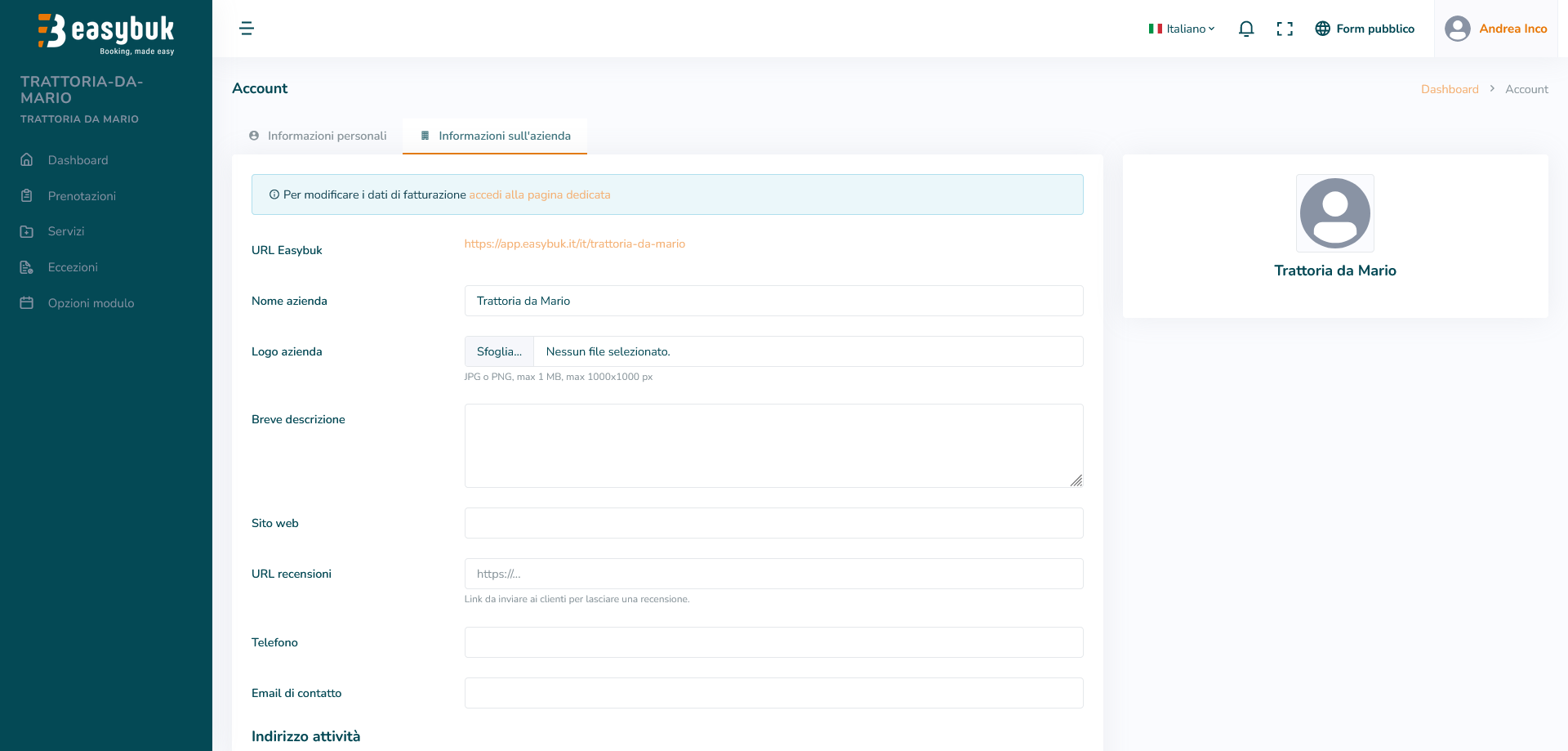
-
URL Easybuk pubblico
L'indirizzo web univoco del tuo form di prenotazione (es.
app.easybuk.it/nomelocale). Condividilo sui social, nel tuo sito e su Google. - Nome azienda Il nome del tuo locale come apparirà nel form pubblico.
- Logo Carica l'immagine del logo in buona risoluzione. Verrà mostrata nell'intestazione del form.
- Breve descrizione Una o due righe che descrivono il tuo locale. Tono accogliente, massimo 150 caratteri.
-
Sito web
Inserisci l'URL completo del tuo sito (es.
www.nomeristorante.it). - URL Recensioni Inserisci l'URL del provider di recensioni che preferisci utilizzare.
- Telefono Il numero di riferimento per i clienti.
- Email di contatto Email dove preferisci ricevere le notifiche sulle prenotazioni.
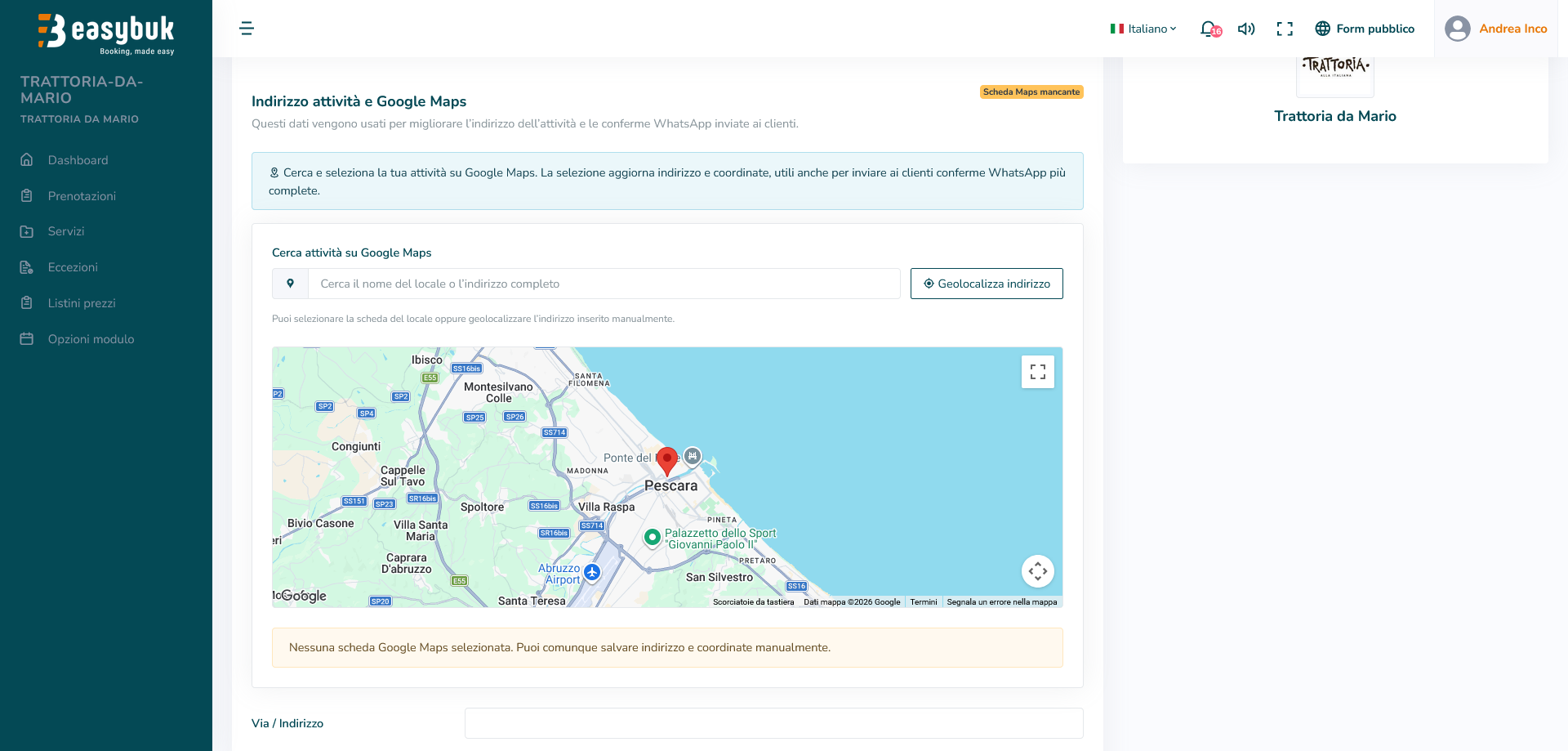
- Attività su Google Maps Cerca e seleziona la tua attività su Google Maps. La selezione aggiorna indirizzo e coordinate, utili anche per inviare ai clienti conferme WhatsApp più complete.
- Indirizzo, città, CAP, provincia Utilizzati per mostrare la posizione sul form e per le integrazioni con le mappe.
- Latitudine e longitudine Coordinate geografiche per la localizzazione precisa su mappa. Ricavabili da Google Maps cliccando sulla tua attività. Se compilato, abilita la visualizzazione della mappa nel messaggio di conferma WhatsApp.
- Link pagine social Inserisci i link ai tuoi profili social (Instagram, Facebook, ecc.) per mostrarli nel form.
2.2 Piano e fatturazione Gestisci il tuo abbonamento e i dati di pagamento
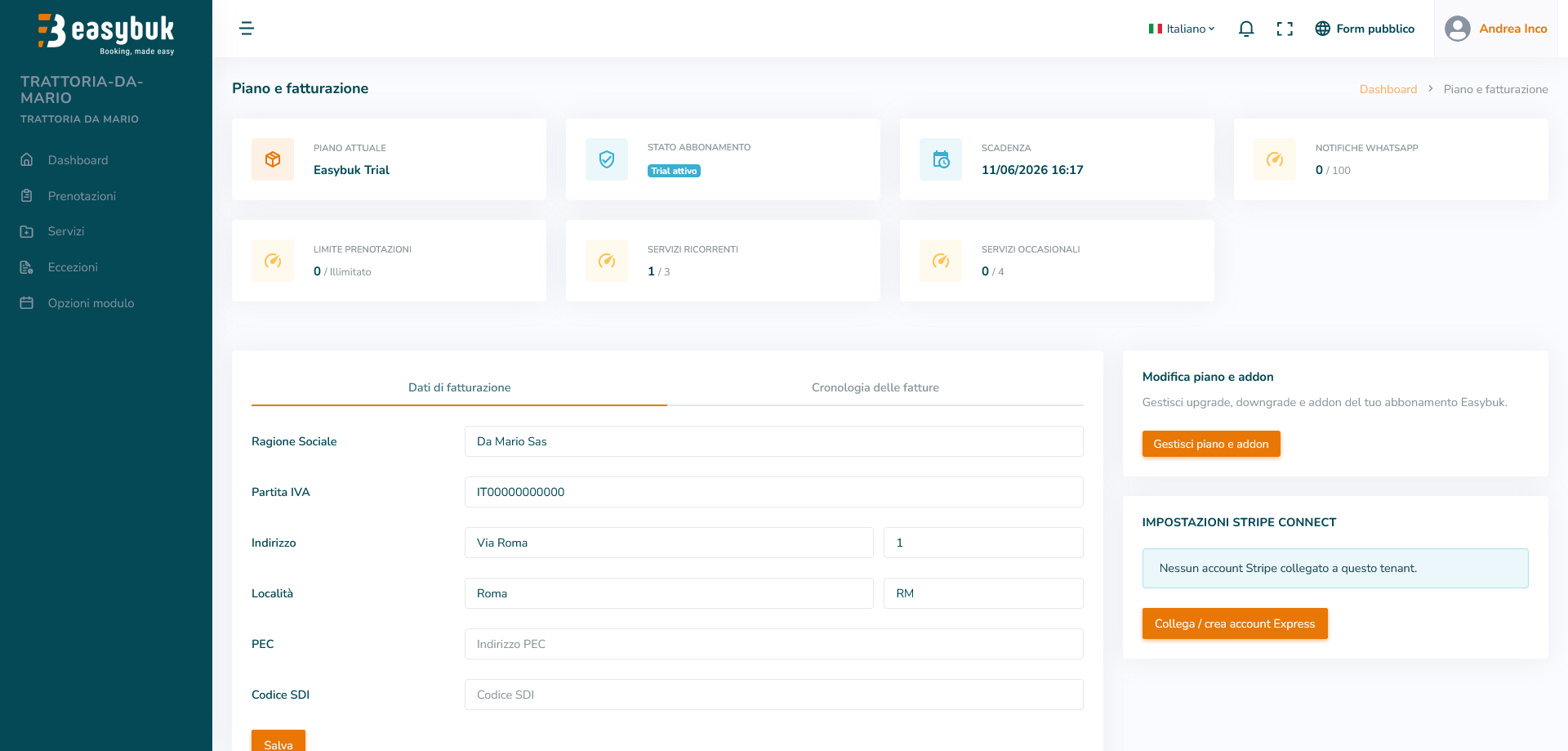
Panoramica del piano
Un riepilogo immediato dello stato del tuo abbonamento:
| Voce | Descrizione |
|---|---|
| Piano attuale attivo | Il nome del piano sottoscritto (Trial, Entry, Pro, Pro+) |
| Stato abbonamento | Sospeso · Annullato · Scaduto · Attivo · In attesa di primo pagamento · In aggiornamento · Pagamento non riuscito |
| Scadenza piano | La data di rinnovo o scadenza dell'abbonamento |
| Limite prenotazioni | Numero massimo di prenotazioni incluse nel piano |
| Limite servizi ricorrenti | Quanti servizi ricorrenti puoi configurare |
| Limite servizi occasionali | Quanti servizi occasionali puoi attivare |
| Contatore notifiche WhatsApp | Messaggi WhatsApp inviati nel periodo corrente |
Dati di fatturazione
Inserisci o aggiorna i dati fiscali per la generazione delle fatture: ragione sociale, partita IVA, indirizzo di fatturazione e codice SDI o PEC per la fatturazione elettronica.
Cronologia fatture
Elenco di tutte le fatture emesse, scaricabili in formato PDF. Utile per la contabilità e per verificare lo storico dei pagamenti.
Gestione piano e add-on
Da questa schermata puoi passare a un piano superiore (upgrade) o inferiore (downgrade) e attivare i moduli aggiuntivi disponibili, come il modulo WhatsApp. Le modifiche al piano hanno effetto dal ciclo di fatturazione successivo.
Aggiorna metodo di pagamento
Modifica la carta di credito o il metodo di pagamento associato all'abbonamento. Il nuovo metodo verrà utilizzato a partire dal prossimo rinnovo.
2.3 Impostazioni
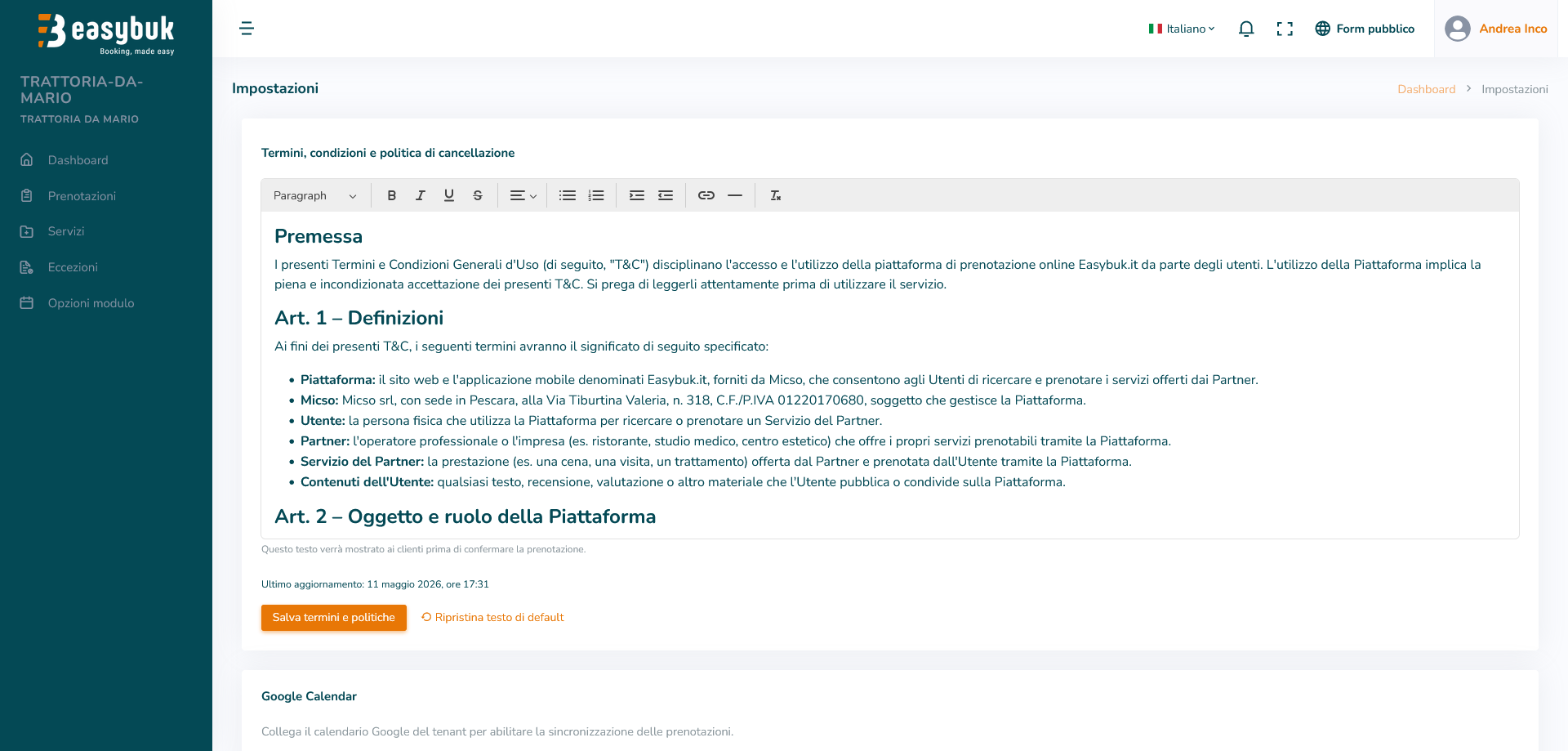
Termini, condizioni e politica di cancellazione
Definisci i termini e le condizioni che i tuoi clienti accettano al momento della prenotazione, inclusa la tua politica di cancellazione. Questi testi vengono mostrati nel form pubblico prima della conferma.
Collega Google Calendar
Integrazione con Google Calendar per sincronizzare le prenotazioni Easybuk direttamente nel tuo calendario Google. Le prenotazioni appaiono come eventi, con tutti i dettagli del cliente.
2.4 Supporto
Accesso diretto ai canali di assistenza Easybuk. Da qui puoi aprire una richiesta di supporto, consultare la documentazione o contattare il team via email o telefono. Il piano Pro+ include assistenza telefonica dedicata.
La sezione Prenotazioni è il cuore operativo di Easybuk. Qui visualizzi, gestisci e crei tutte le prenotazioni del tuo locale, organizzate in un calendario interattivo.
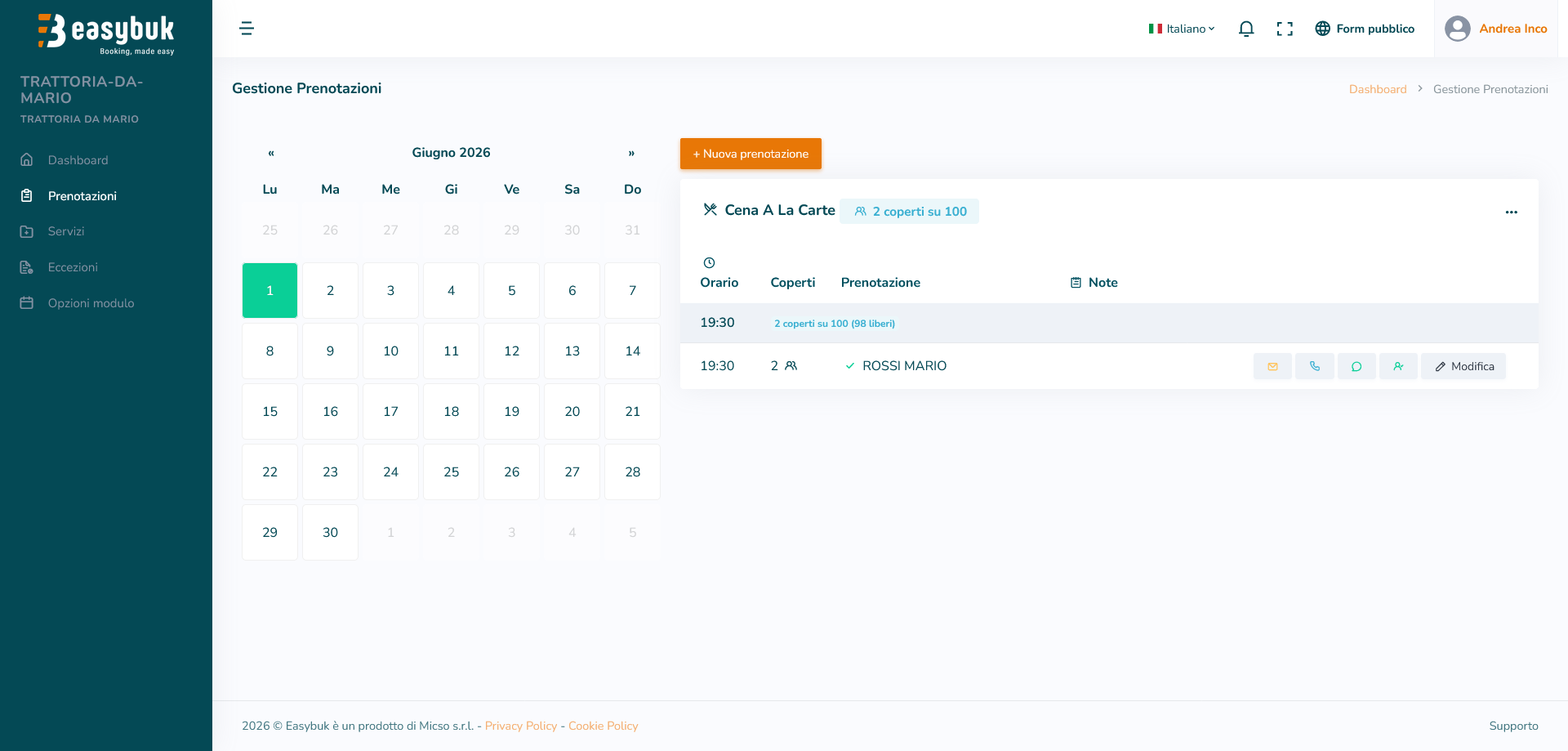
3.1 Calendario prenotazioni
Il calendario mostra una panoramica visiva di tutti i giorni. I giorni con prenotazioni saranno contrassegnati con colorazioni:
Selezionando una data, il pannello laterale mostra l'elenco delle prenotazioni per quel giorno. Per ogni prenotazione sono visibili:
- Nome e cognome del cliente
- Numero di coperti
- Orario della prenotazione
- Note speciali (allergie, richieste particolari, ecc.)
3.2 Nuova prenotazione manuale
Il pulsante Nuova prenotazione permette di inserire manualmente una prenotazione — utile per gestire le richieste telefoniche o walk-in. Compila i campi richiesti (nome, cognome, coperti, orario, email, telefono, servizio e stato), conferma e scegli se generare una notifica al cliente.
3.3 Visualizza e modifica prenotazioni
Selezionando una prenotazione dall'elenco giornaliero puoi visualizzarne tutti i dettagli e apportare modifiche: cambiare orario, aggiornare il numero di coperti, aggiungere note o annullare la prenotazione.
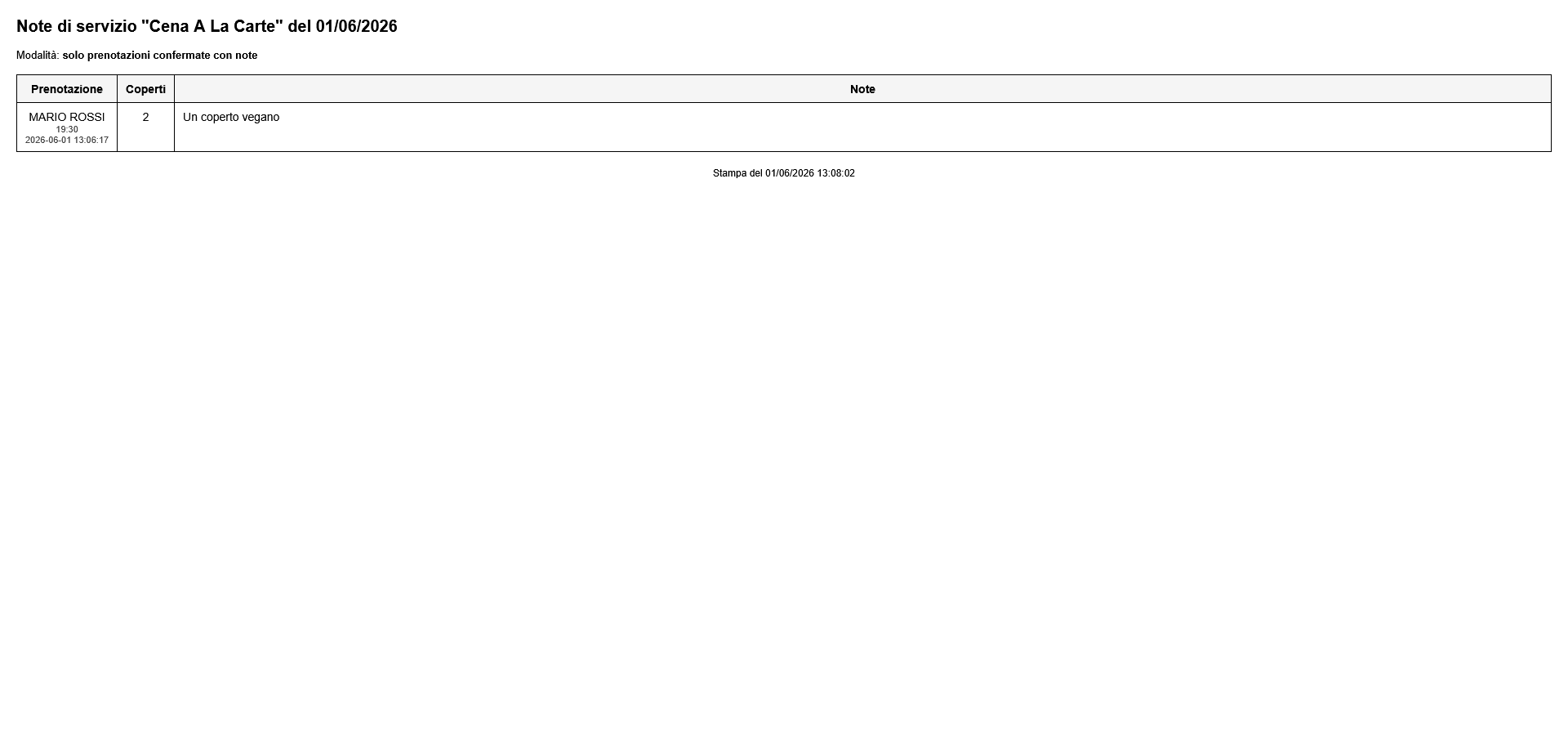
3.4 Stampa nota di servizio
Easybuk mette a disposizione due opzioni di stampa pensate per la cucina e per la sala:
Stampa nota di servizio
Stampa un riepilogo operativo del giorno selezionato, ottimizzato per la brigata di cucina (coperti totali, orari, note speciali).
Stampa tutte le prenotazioni
Stampa l'elenco completo delle prenotazioni del giorno con tutti i dettagli.
I Servizi sono il fulcro della configurazione di Easybuk. Ogni servizio rappresenta un'occasione prenotabile: il pranzo, la cena, un evento speciale, una degustazione. Puoi configurare ogni servizio nel dettaglio, definendo disponibilità, capienza, orari e modalità di pagamento.
4.1 Tipologie di servizio
Easybuk distingue due tipologie di servizio:
Servizio Ricorrente
Si ripete con cadenza regolare nei giorni della settimana selezionati (es. Pranzo tutti i giorni, Cena dal martedì al sabato). È il tipo di servizio standard per la ristorazione.
Servizio Occasionale
Avviene in una data specifica (es. Cena di San Valentino, Evento di degustazione). Ha una data di inizio e fine coincidenti o ravvicinate. I giorni attivi vengono ignorati.
4.2 Configurazione di un servizio
Per creare o modificare un servizio, accedi a Gestione Servizi e clicca su Aggiungi nuovo servizio oppure seleziona un servizio esistente. La configurazione è organizzata in sei schede.
Generale
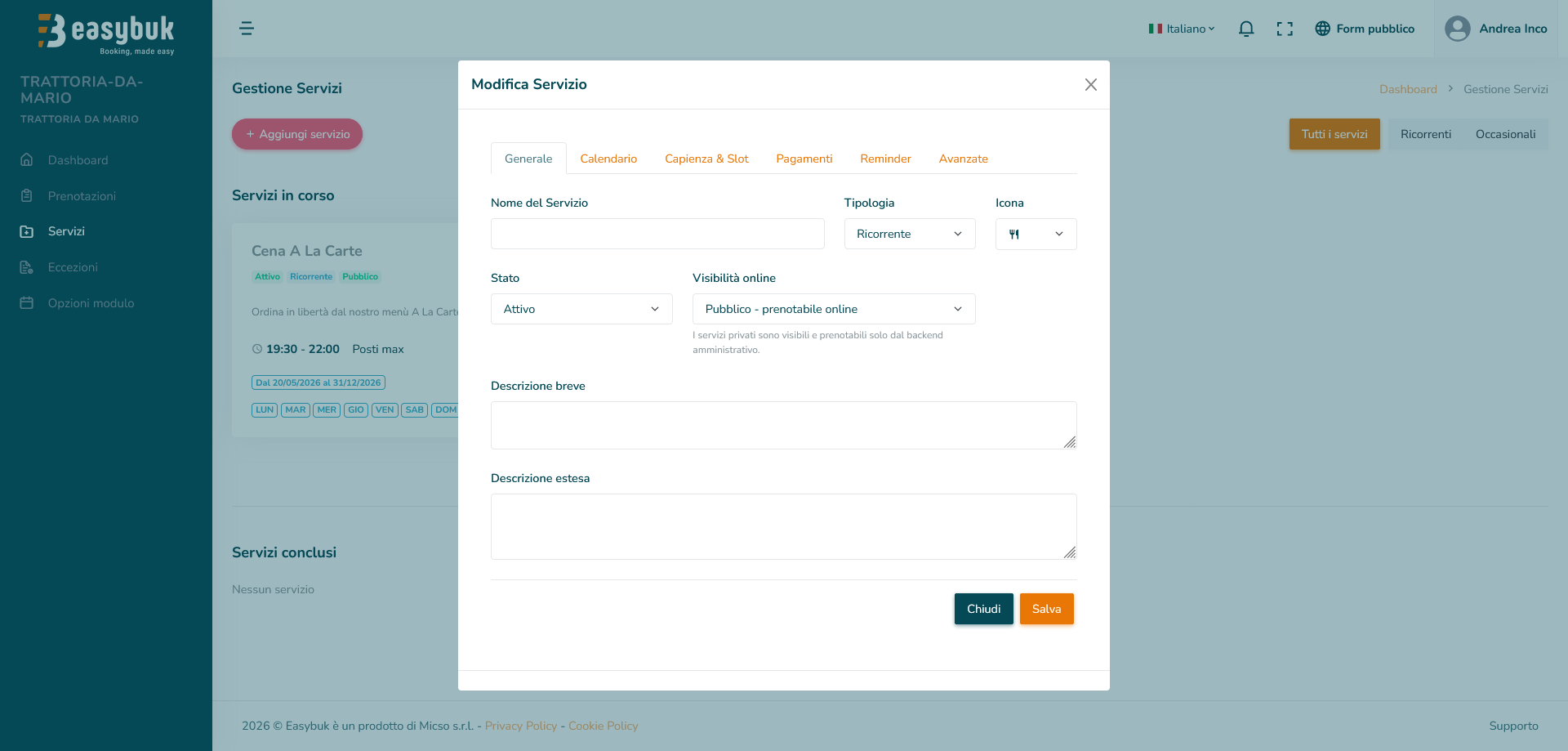
- Nome del servizioIl nome che verrà mostrato ai clienti nel form di prenotazione (es. "Pranzo", "Cena", "Brunch domenicale").
- TipologiaRicorrente o Occasionale.
- IconaSeleziona un'icona rappresentativa per il servizio. Aiuta il cliente a identificare visivamente il tipo di prenotazione.
- StatoAttivo Il servizio è operativo e accetta prenotazioni. Inattivo Il servizio è sospeso e non appare nel form pubblico.
- Visibilità onlinePubblico — visibile e prenotabile da tutti i clienti. Privato — non visibile nel form pubblico; utile per servizi riservati o in fase di test.
- Descrizione breveUna riga di testo che appare sotto il nome del servizio nel form (es. "Disponibile dal lunedì al venerdì, 12:00–14:30").
- Descrizione estesaUn testo più articolato con tutti i dettagli del servizio: cosa include, eventuali limitazioni, note speciali.
Calendario
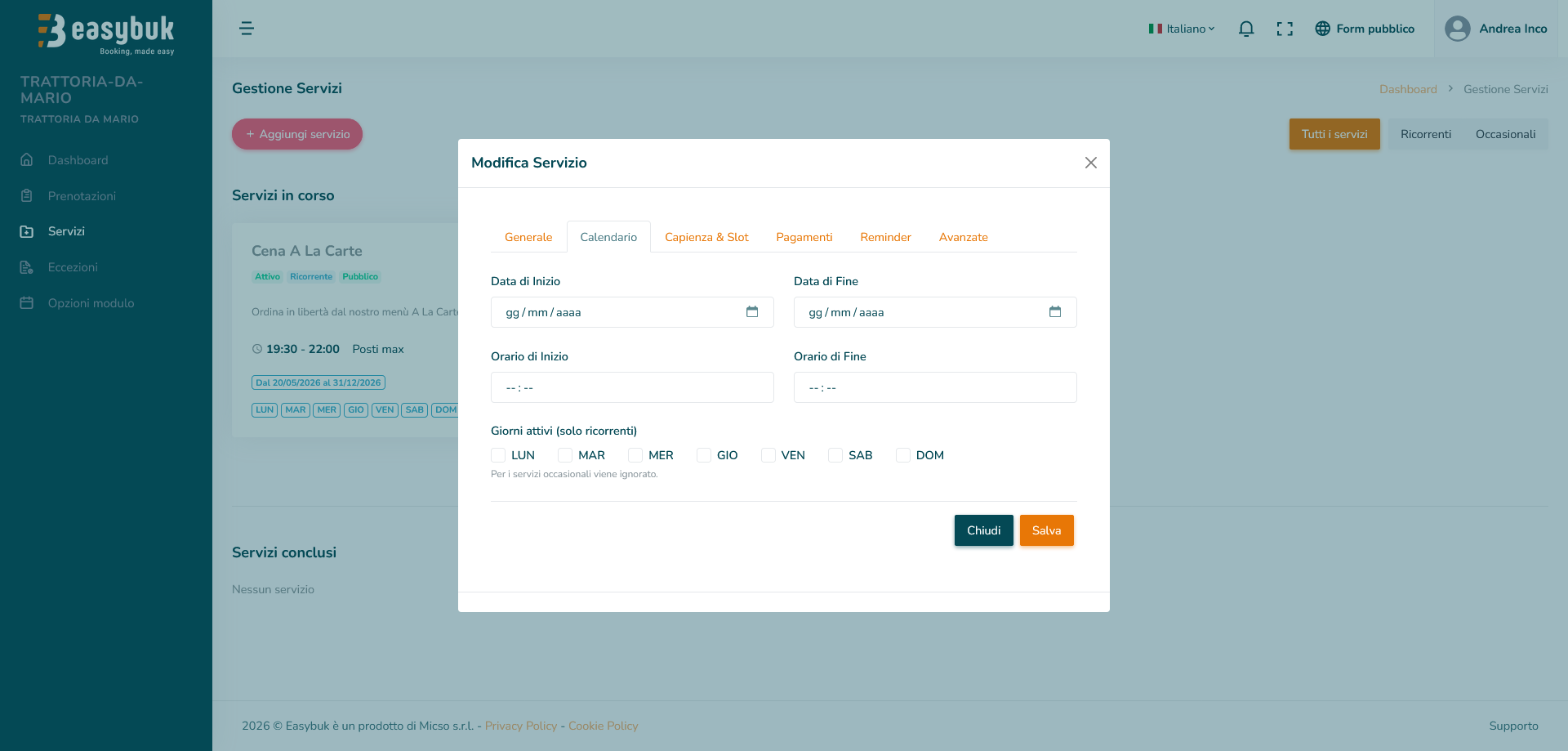
- Data inizio e data fineIl periodo di attività del servizio. Per i servizi ricorrenti permanenti, imposta una data di fine lontana nel tempo.
- Orario di inizio e fineGli orari entro cui il servizio è disponibile. Il form di prenotazione mostrerà solo slot compresi in questo intervallo.
- Gestisci fasce orarieAttiva questa opzione per gestire la disponibilità del servizio tramite fasce orarie personalizzate. Quando viene attivata la configurazione dovrà essere gestita nella scheda Capienza e slot.
- Giorni attiviSeleziona i giorni della settimana in cui il servizio è disponibile. Vale solo per i servizi ricorrenti; per i servizi occasionali viene ignorato.
Capienza & Slot
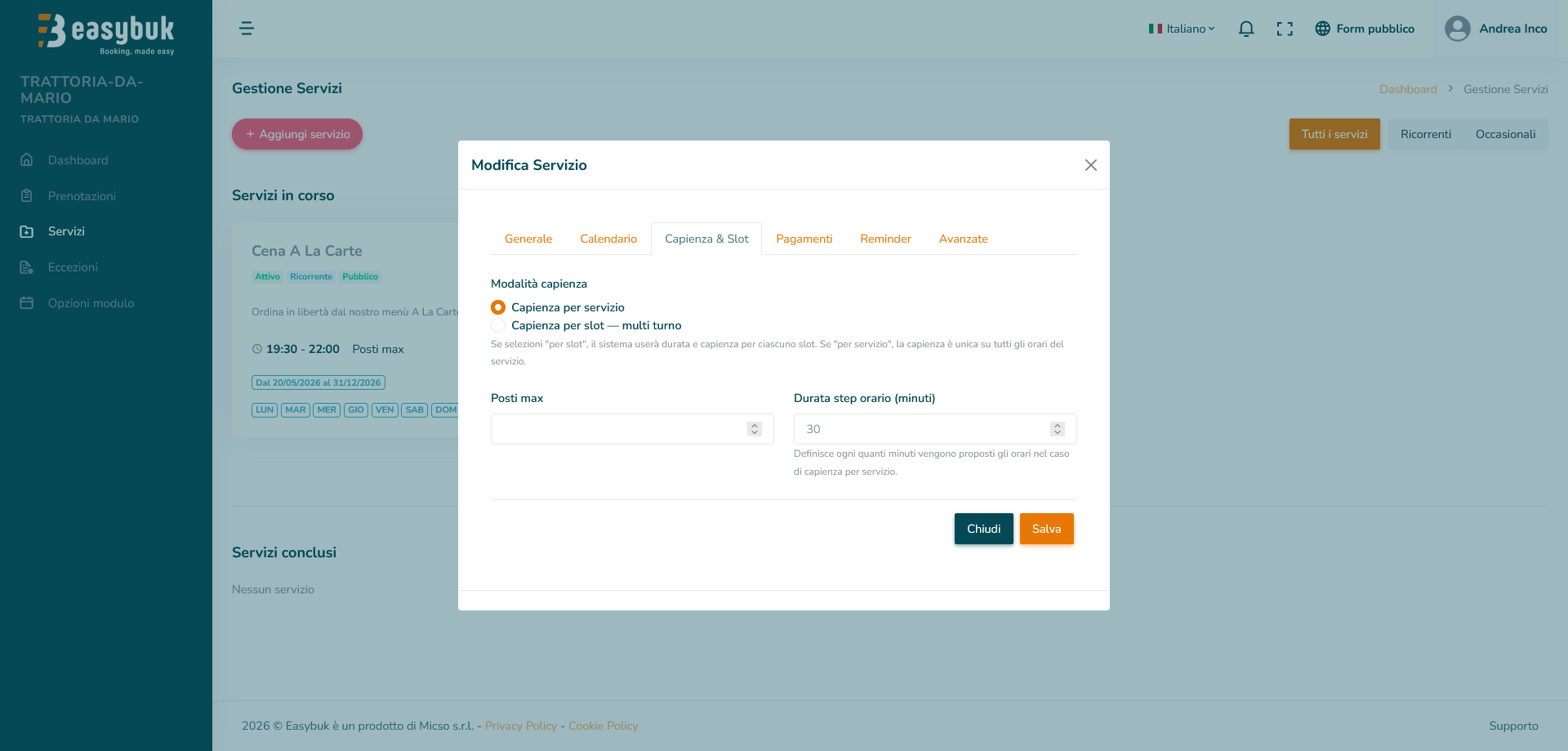
Questa è la sezione più importante per la gestione operativa del tuo locale.
-
Capienza per Servizio
Il numero massimo di coperti accettati per l'intero servizio, indipendentemente dall'orario.
Esempio: se imposti 40, non potrai superare 40 coperti totali a pranzo. -
Capienza per Slot — Multi Turno
Il numero massimo di coperti per ogni singolo slot orario. Utile per distribuire i tavoli nel tempo ed evitare picchi di arrivi.
Esempio: con slot da 30 minuti e capienza per slot di 10, al massimo 10 coperti possono prenotare per le 20:00, altri 10 per le 20:30. - Posti Max Il numero massimo di persone per singola prenotazione. Utile per limitare prenotazioni di gruppi molto grandi.
-
Durata step orario (minuti)
Definisce ogni quanti minuti vengono proposti gli orari disponibili nel form.
Esempio: con step di 30 minuti e servizio dalle 12:00 alle 14:00, il cliente vedrà: 12:00, 12:30, 13:00, 13:30. - Fasce orarie Se è attivo "Gestisci fasce orarie" nella scheda calendario, puoi configurare fino a due fasce orarie, impostando per ciascuna: Orario di inizio e Orario di fine, Capienza per fascia o Capienza per slot, Durata dello slot in minutie e Posti massimi disponibili.
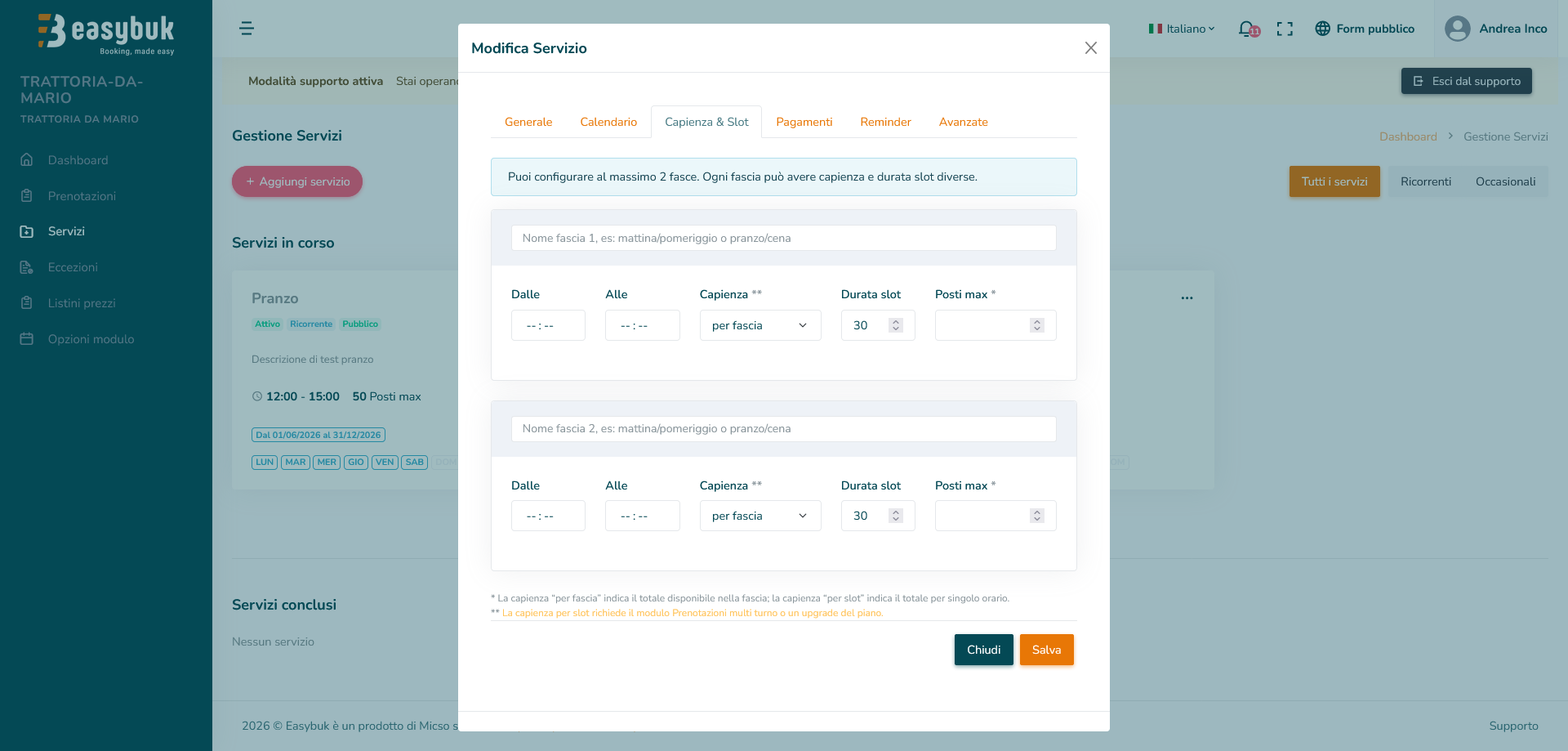
- Per un ristorante con un unico turno a orario fisso usa solo la Capienza per Servizio.
- Per un locale con doppio turno o prenotazioni scaglionate, attiva la Capienza per Slot e configura la durata dello step in base alla durata media del pasto.
- Per i ristoranti con menu degustazione, uno step di 60–90 minuti è spesso più adatto.
Pagamenti
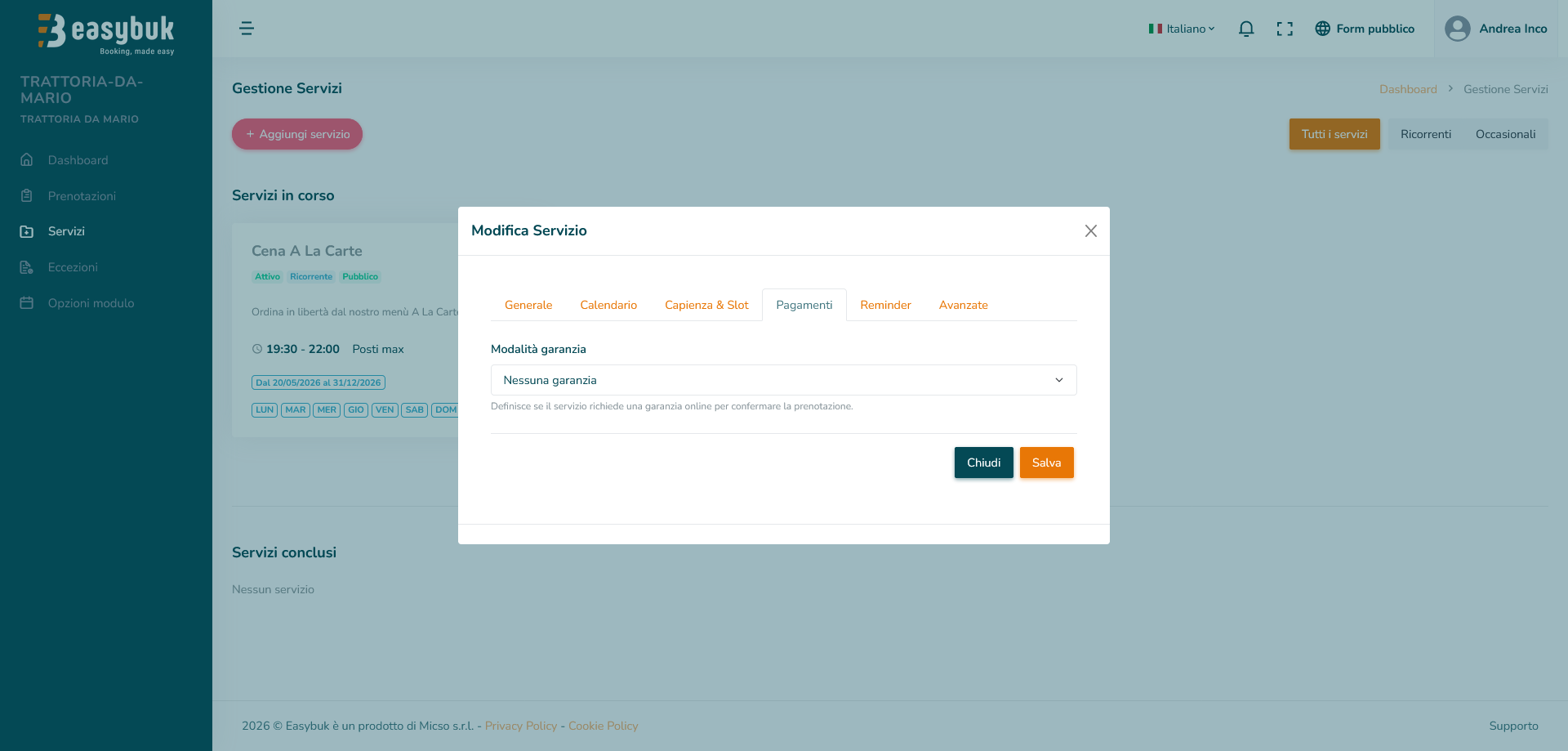
Configura se e come richiedere una garanzia economica al momento della prenotazione. Questa funzione è fondamentale per ridurre i no-show.
- Nessuna garanzia Prenotazione libera, senza richiesta di dati di pagamento al cliente.
-
Preautorizzazione carta
Al momento della prenotazione viene richiesta la carta di credito del cliente. Non viene effettuato alcun addebito immediato: la carta viene preautorizzata per l'importo configurato. L'addebito avviene solo secondo le condizioni che hai definito nella tua politica di cancellazione.
• Importo preauth per persona (€): l'importo da preautorizzare per ogni coperto. Esempio: 10€ × 4 coperti = 40€ preautorizzati.
• Numero massimo di giorni prenotatili con garanzia: limita la preautorizzazione alle prenotazioni entro N giorni. Attualmente il massimo è 7 giorni.
Reminder
La sezione Reminder ti permette di configurare l'invio automatico di promemoria ai clienti prima della loro prenotazione. Un cliente che riceve un promemoria tempestivo è molto più propenso a presentarsi o a cancellare in anticipo, liberando il tavolo per altri ospiti.
- Quando inviarlo Seleziona con quanto anticipo rispetto all'orario della prenotazione deve essere inviato il promemoria: 12, 24, 36 o 48 ore prima.
- Canale di invio Email — inviato via email all'indirizzo fornito in fase di prenotazione. WhatsApp* — inviato via WhatsApp al numero indicato dal cliente. Richiede il modulo WhatsApp attivo. Email + WhatsApp* — inviato su entrambi i canali per massimizzare la probabilità di ricezione. *prevede che il modulo WhatsApp sia attivo sull'account.
Avanzate
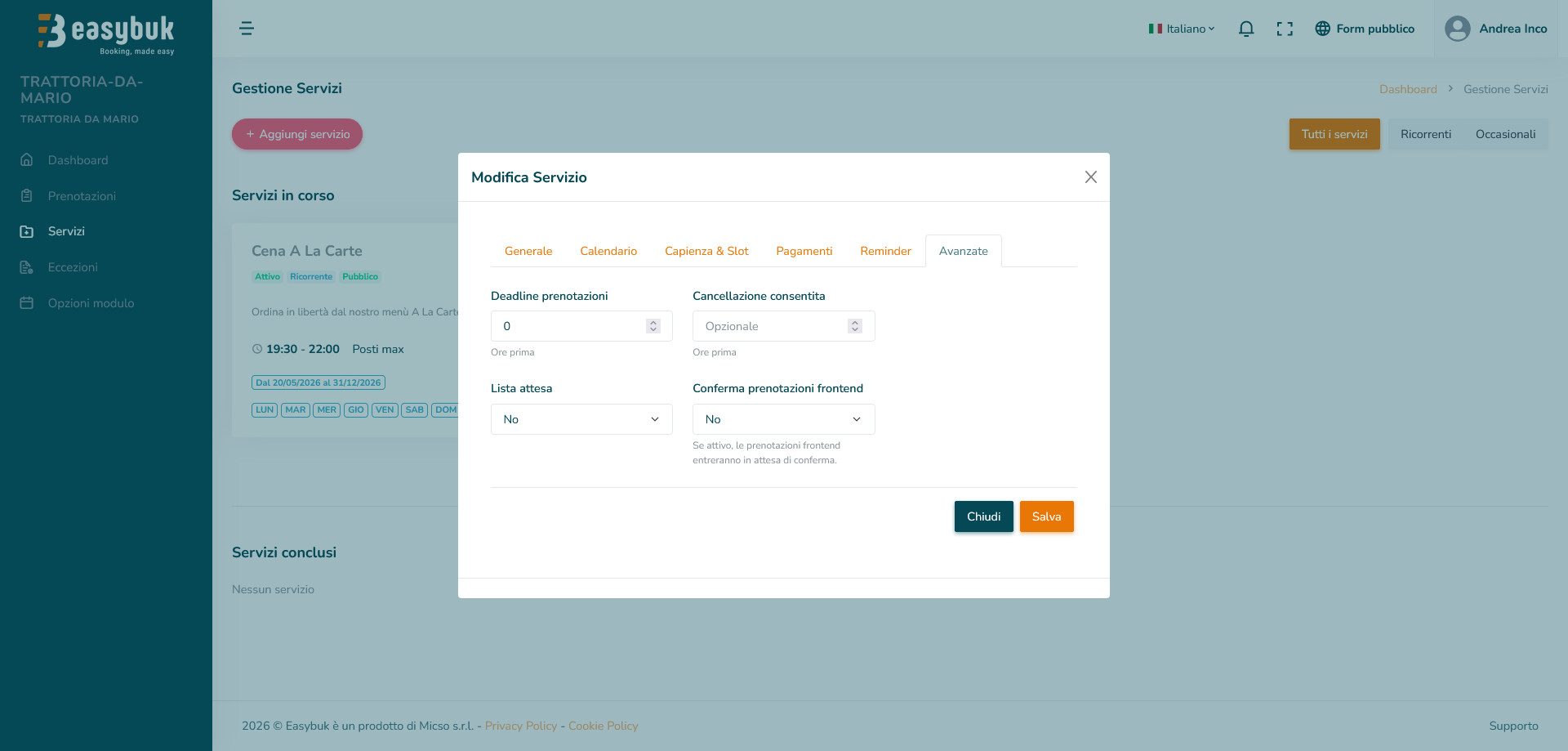
- Deadline prenotazioniDefinisce quante ore prima dell'inizio del servizio chiudere la possibilità di prenotare. Default: 0 (fino all'inizio del servizio). Con valore 2, le prenotazioni online si chiudono 2 ore prima.
- Cancellazione consentitaSe attivata, permette al cliente di cancellare solo entro N ore prima dell'inizio del servizio. Oltre tale limite, la cancellazione non è più possibile dal form pubblico.
- Liste di attesaSe attivata, quando il servizio è al completo i clienti possono iscriversi a una lista d'attesa.
- Conferma prenotazioni frontendSe attivata, le prenotazioni dal form pubblico entrano in stato "In attesa di conferma". Ricevi la notifica e puoi confermare o rifiutare manualmente. Utile per eventi speciali o disponibilità limitata.
- Gestione TavoliSe attivata, abilita l'assegnazione dei tavoli alle prenotazioni. Consente di gestire la disposizione della sala e di ottimizzare l'occupazione. In abbinamento alla preautorizzazione di pagamento, rende possibile dividere l'ammontare della garanzia tra i partecipanti dello stesso tavolo.
4.3 Servizi in corso e conclusi
Dal menu laterale puoi accedere a due viste filtrate:
Mostra tutti i servizi attualmente attivi o futuri.
Archivio dei servizi terminati, utile per consultare lo storico.
La sezione Eccezioni ti permette di modificare il comportamento di un servizio in una data specifica, senza dover alterare la configurazione generale. È lo strumento ideale per gestire chiusure straordinarie, variazioni di orario o di capienza per eventi particolari.
5.1 Come funzionano le eccezioni
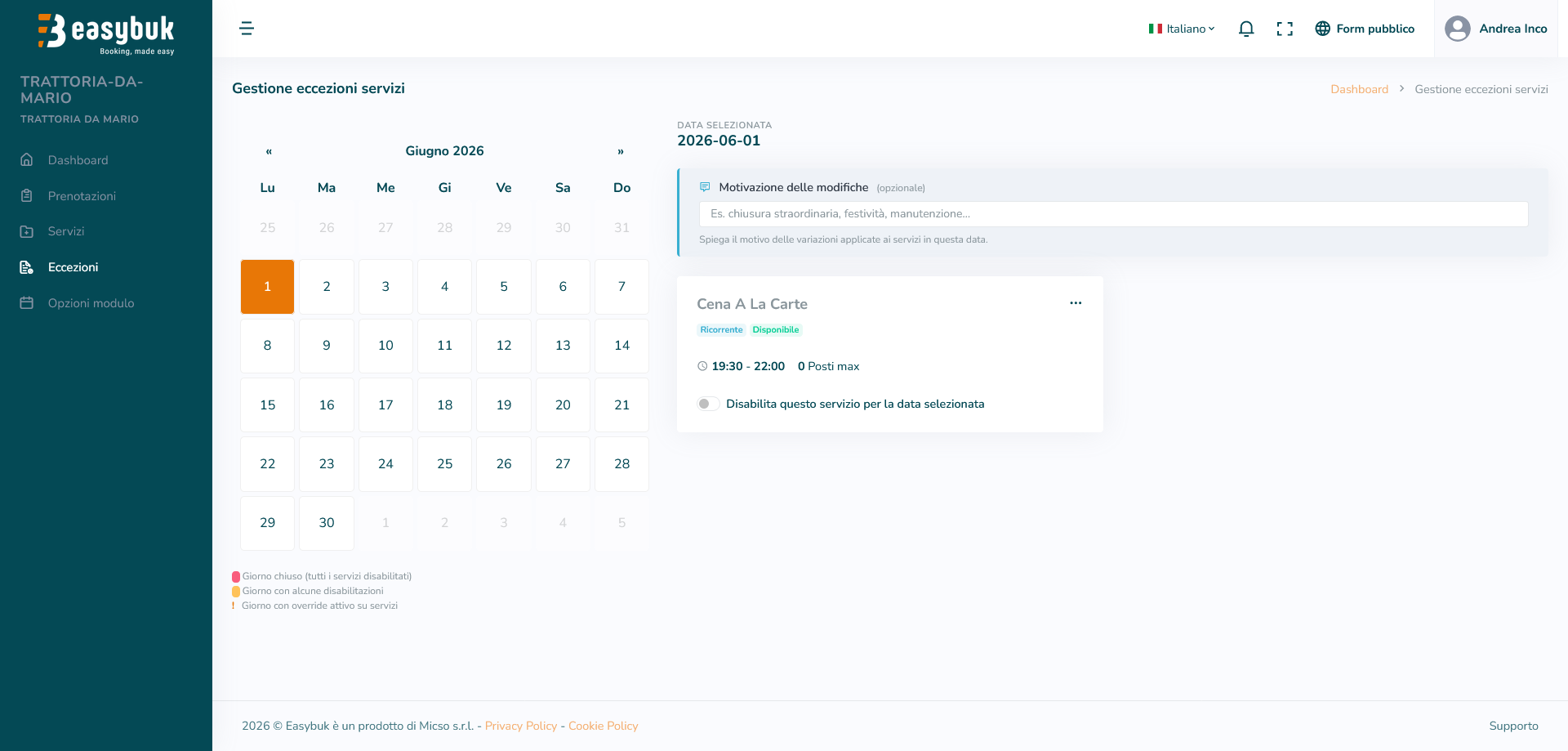
Seleziona la data sul calendario: il pannello mostra i servizi attivi in quella giornata. Per ognuno puoi applicare un'eccezione che sostituisce temporaneamente la configurazione standard.
Il calendario delle eccezioni mostra tre tipi di indicatori visivi:
5.2 Tipologie di eccezione
Disabilitazione del servizio
Disattiva completamente un servizio per la data selezionata. I clienti non potranno prenotare quel servizio in quella giornata. Utile per:
- Chiusure straordinarie (festività, manutenzione, eventi privati)
- Sospensione di un turno specifico (es. niente pranzo il lunedì di Pasqua)
Override del servizio
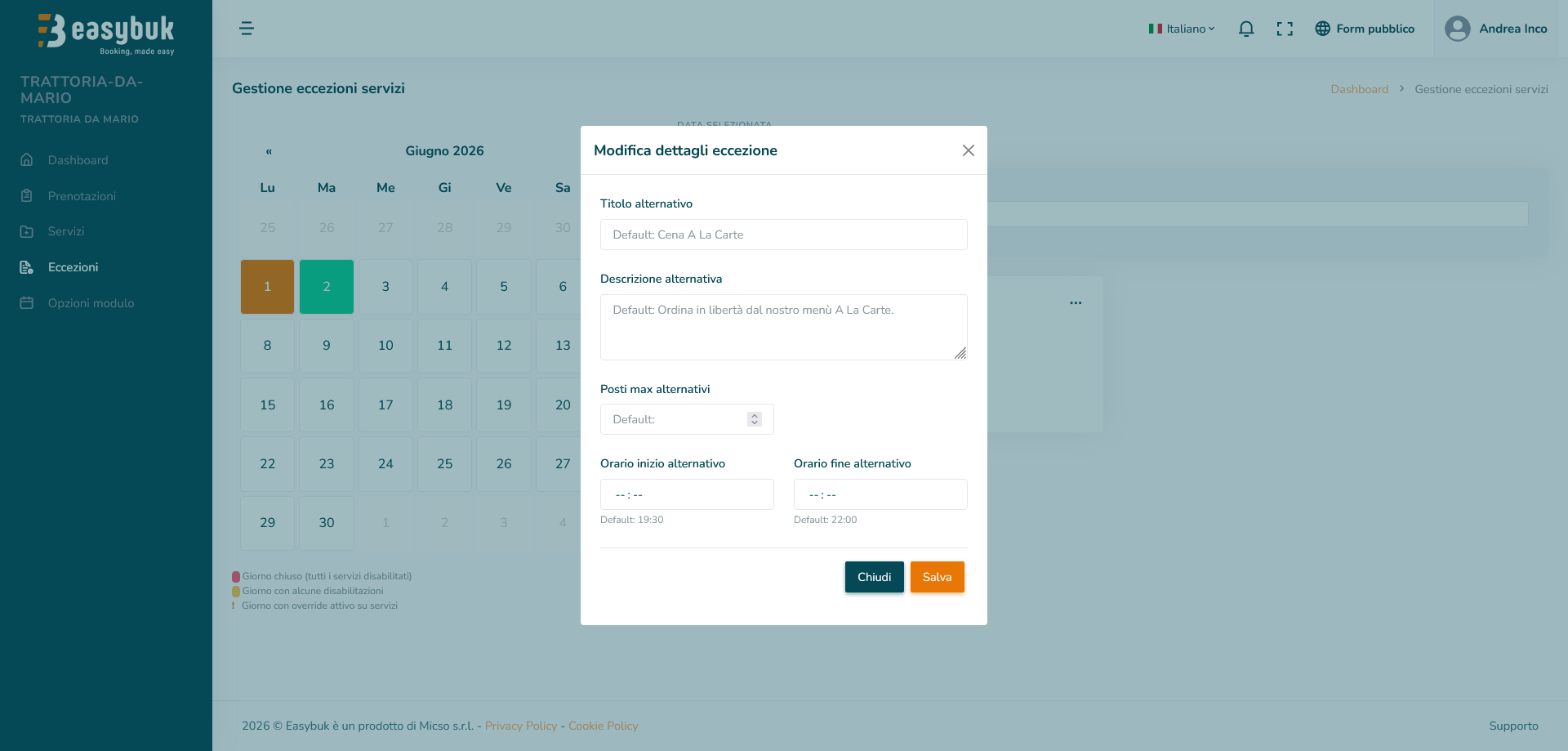
Modifica i dettagli di un servizio solo per la data selezionata, senza alterare la configurazione permanente. I campi modificabili in override sono:
- Titolo alternativoMostra un nome diverso nel form per quella data (es. "Pranzo di Ferragosto" invece di "Pranzo").
- Descrizione alternativaUn testo specifico per quella giornata, utile per comunicare variazioni di menù o condizioni speciali.
- Posti max alternativiModifica la capienza disponibile per quella data (es. riduci i coperti per un evento privato parziale).
- Ora di inizio alternativaSposta l'orario di apertura del servizio per quella data.
- Ora di fine alternativaAnticipa o posticipa la chiusura del servizio per quella data.
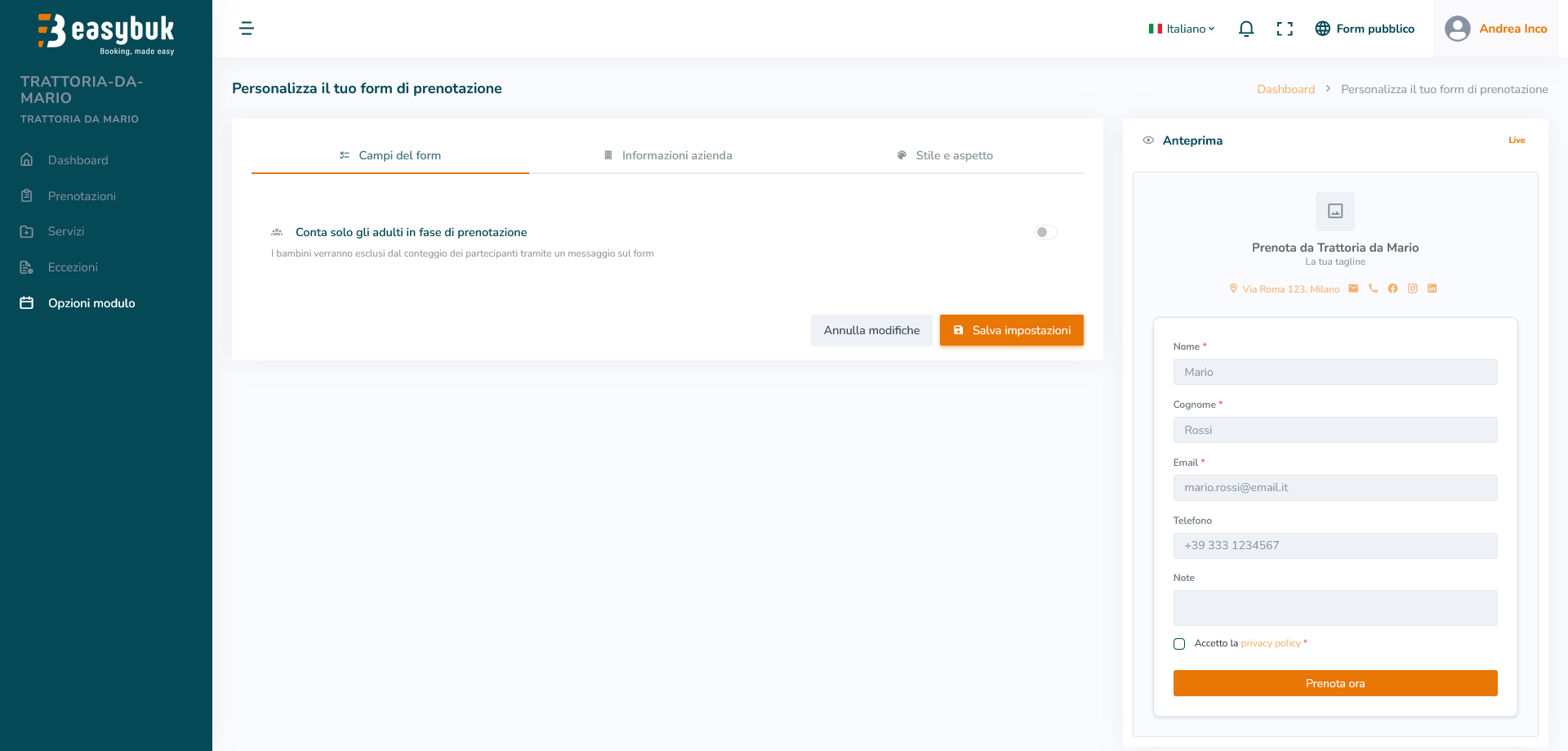
La sezione Opzioni modulo ti permette di personalizzare l'aspetto e il contenuto del form pubblico di prenotazione — la pagina che vedono i tuoi clienti quando prenotano online.
6.1 Campi del form
Configura come vengono raccolte le informazioni dai clienti durante la prenotazione.
Conta solo gli adulti
Mostra un messaggio personalizzabile durante la fase di inserimento numero di persone, per escludere i bambini dal conteggio. Utile per ristoranti che gestiscono menù o sedute differenziate.
Il cliente dovrà specificare il numero totale di persone, includendo sia adulti che bambini. Utile per locali che non differenziano la capienza per tipologia di ospite.
Avviso personalizzato
Campo opzionale: inserisci un messaggio che apparirà nel form prima che il cliente completi la prenotazione. Esempi di utilizzo:
- Comunicare una variazione temporanea di menù
- Avvisare di una politica specifica (es. "Il locale non è accessibile ai passeggini")
- Promuovere un evento imminente
6.2 Informazioni azienda nel form
Seleziona quali informazioni della tua attività mostrare nell'intestazione del form pubblico. Puoi scegliere di visualizzare o nascondere:
6.3 Stile e aspetto
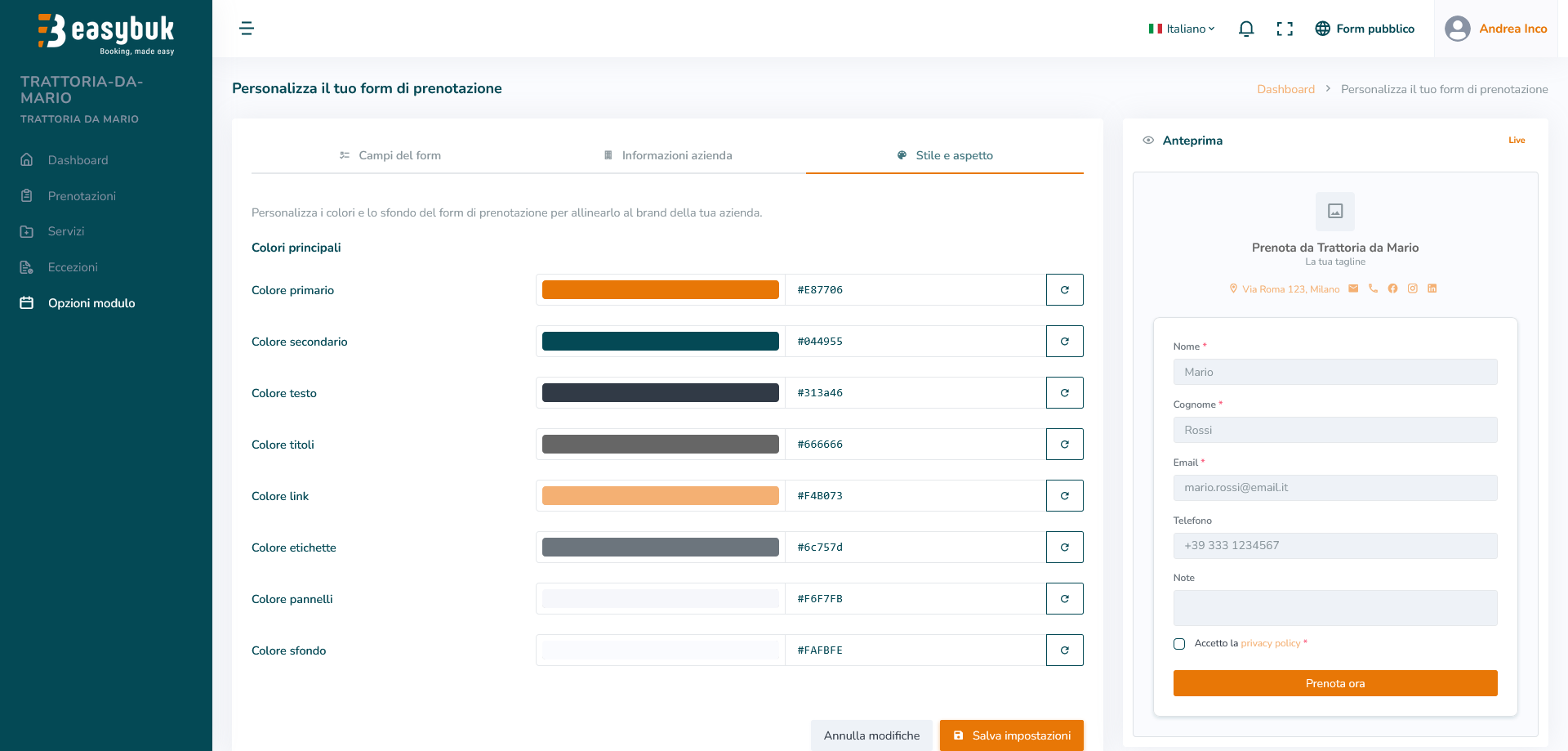
Personalizza i colori e lo sfondo del form di prenotazione per allinearlo all'identità visiva del tuo locale.
- Colore primarioIl colore dei pulsanti e degli elementi interattivi del form.
- Colore secondarioIl colore dei dettagli e degli elementi secondari del form.
- Colore di sfondoIl colore dello sfondo della pagina.
- Colore del testoPer garantire leggibilità sul tuo sfondo scelto.
- Font paginaIl font utilizzato nel form e nella pagina.
- Immagine di sfondoL'immagine utilizzata come sfondo della pagina.
Per accedere al pannello di gestione Easybuk le tue credenziali sono:
- UsernameL'indirizzo email con cui hai registrato il tuo account Easybuk.
- PasswordLa password scelta in fase di registrazione.
https://app.easybuk.it/forgot-password
Inserisci la tua email e riceverai le istruzioni per creare una nuova password direttamente nella tua casella di posta.
8.1 Ingrazione Google Standard
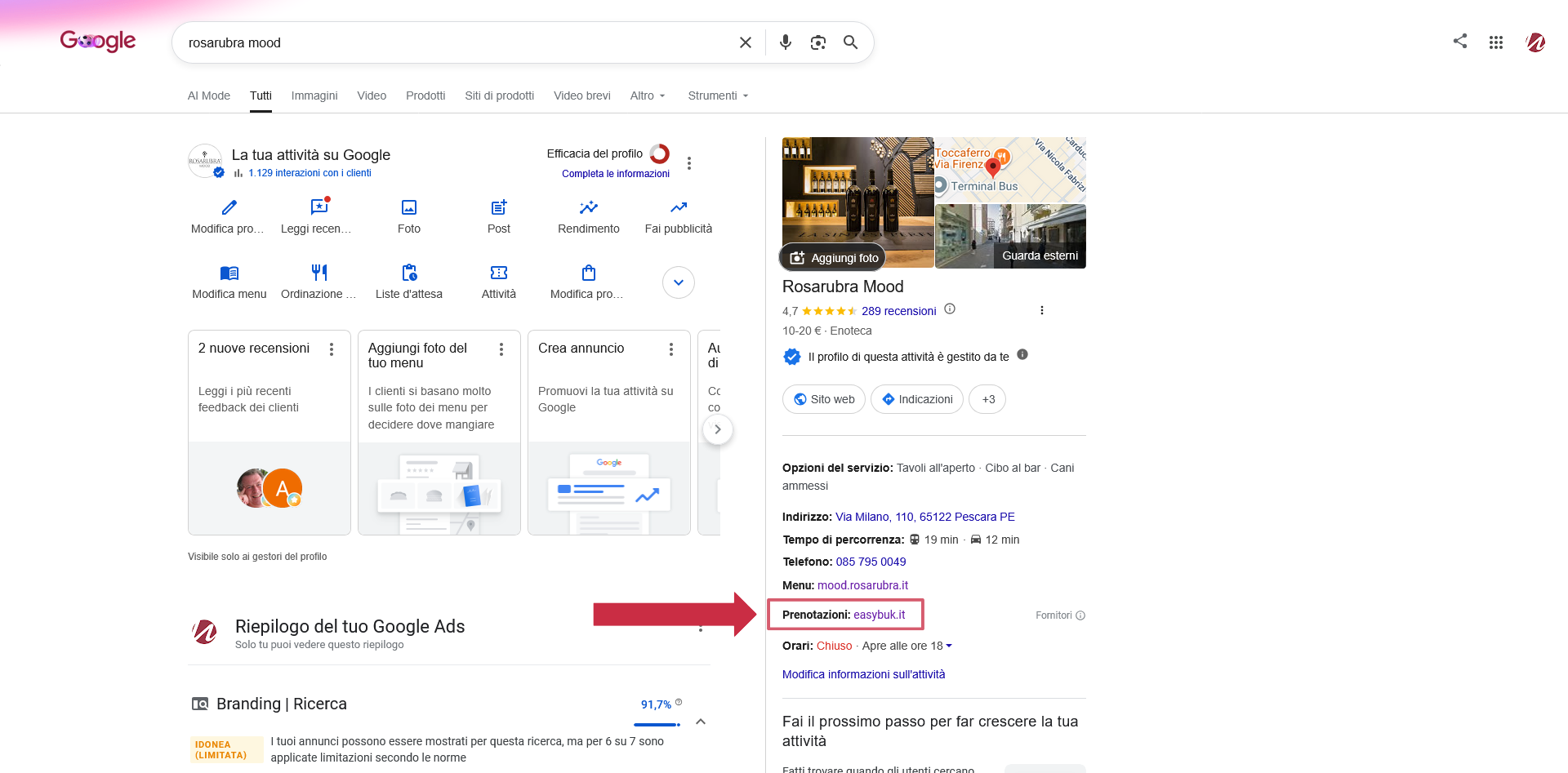
Collegando il sistema di prenotazioni della tua attività al profilo Google Business, i clienti possono prenotare un tavolo con pochi click. Questa guida ti mostrerà passo a passo come collegare il profilo Google al link di prenotazione.
Passaggi per aggiungere il link di prenotazione su Google:
-
1Trova il tuo link di prenotazione nel tuo back-end e copialo.
-
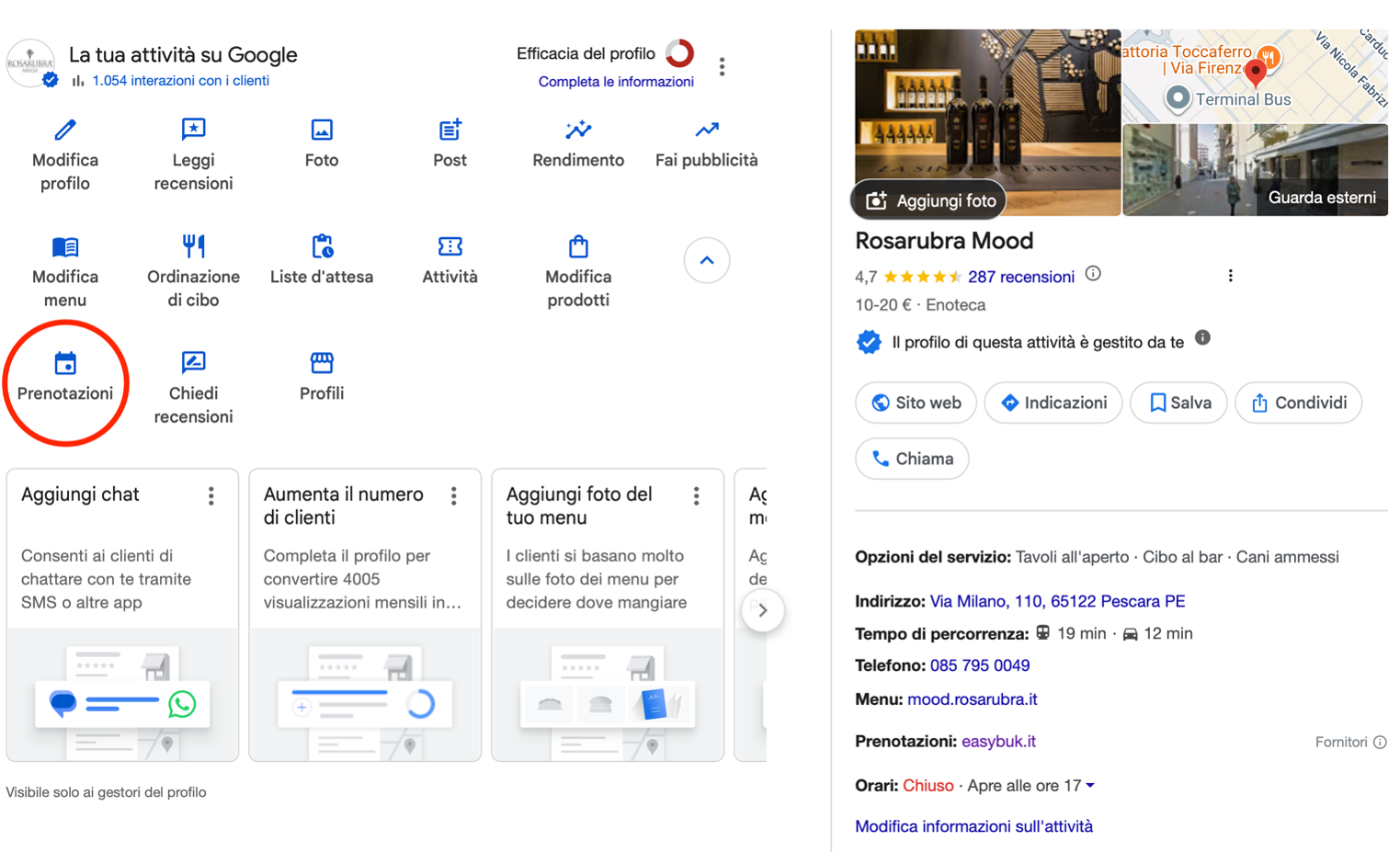
2Accedi al tuo account Google e cerca la tua attività nella ricerca o su Google Maps.
-
3Clicca sul link PRENOTAZIONI
-
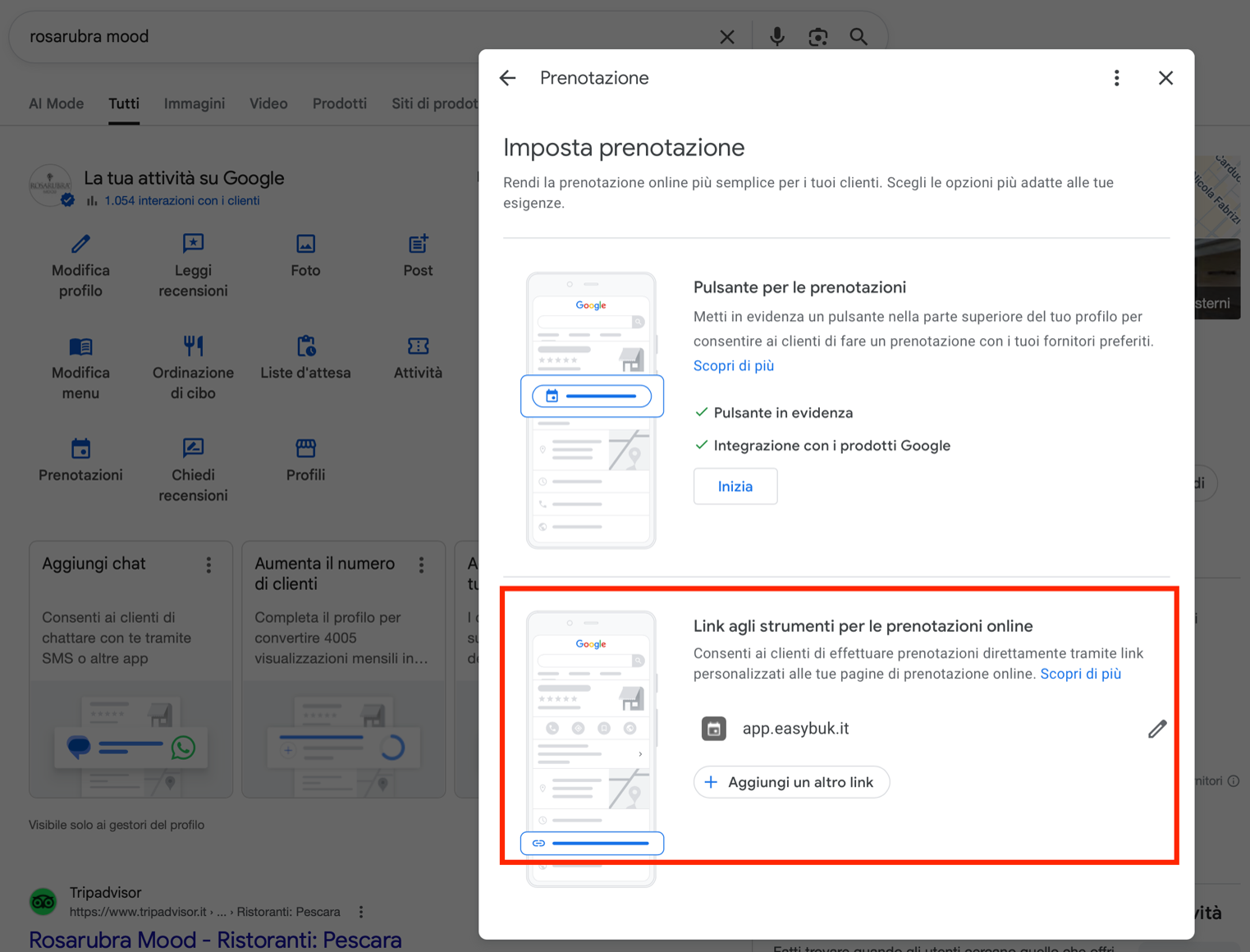
4Nella sezione “Link agli strumenti per la prenotazione online”, clicca su “Aggiungi un link” e incolla il tuo link personalizzato di Easybuk.
-
5Salva le modifiche. Il tuo ristorante dopo qualche ora sarà pronto a ricevere prenotazioni direttamente dal profilo Google Business.
8.2 Integrazione Google Avanzata
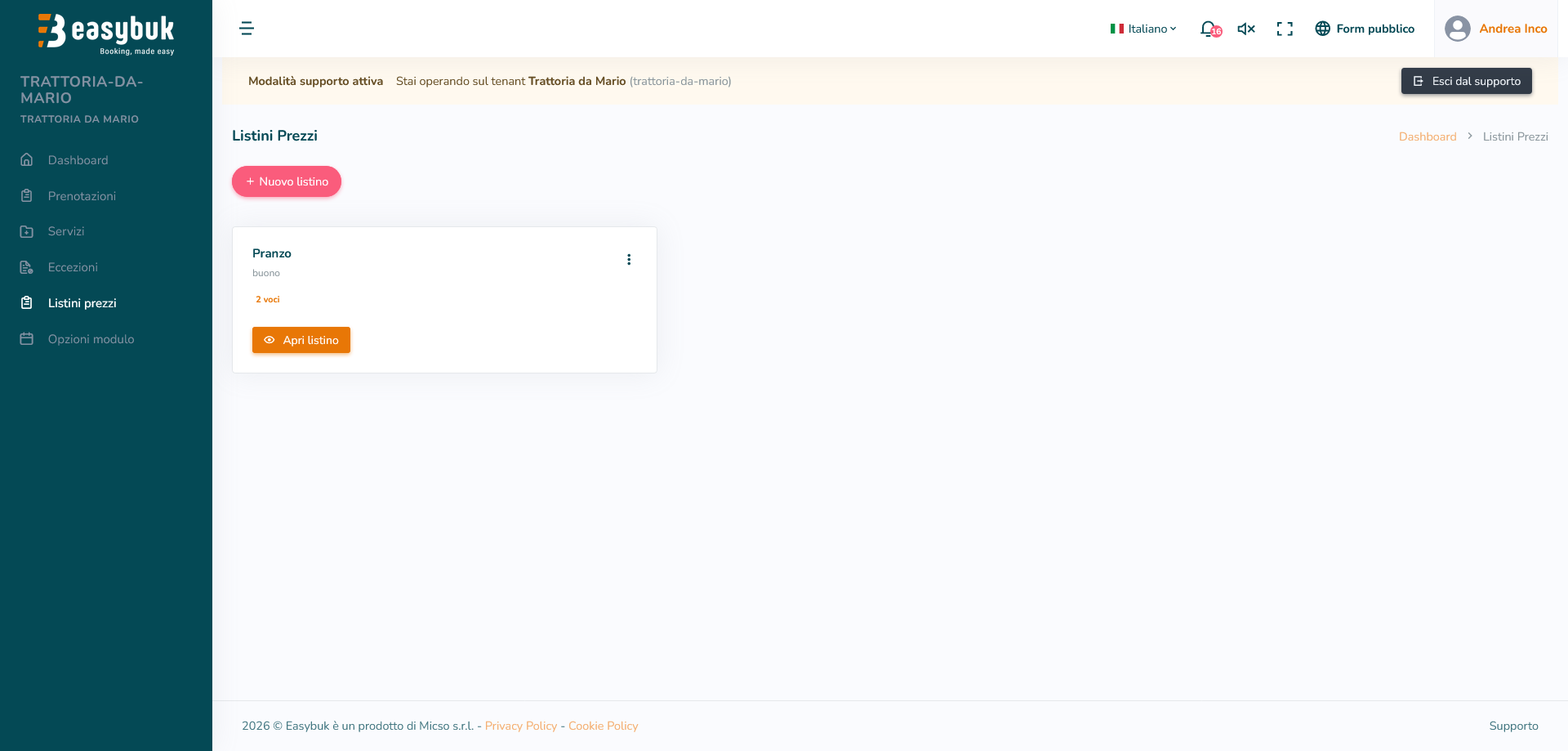
I Listini Prezzi permettono di organizzare e presentare in modo chiaro le proposte del tuo locale: menu, pacchetti, degustazioni, extra, servizi aggiuntivi o qualsiasi altra voce con un prezzo associato.
Ogni listino può essere configurato con categorie, voci, prezzi, descrizioni e note interne, così da mantenere sempre ordinata e aggiornata la tua offerta.
9.1 Configurazione listino
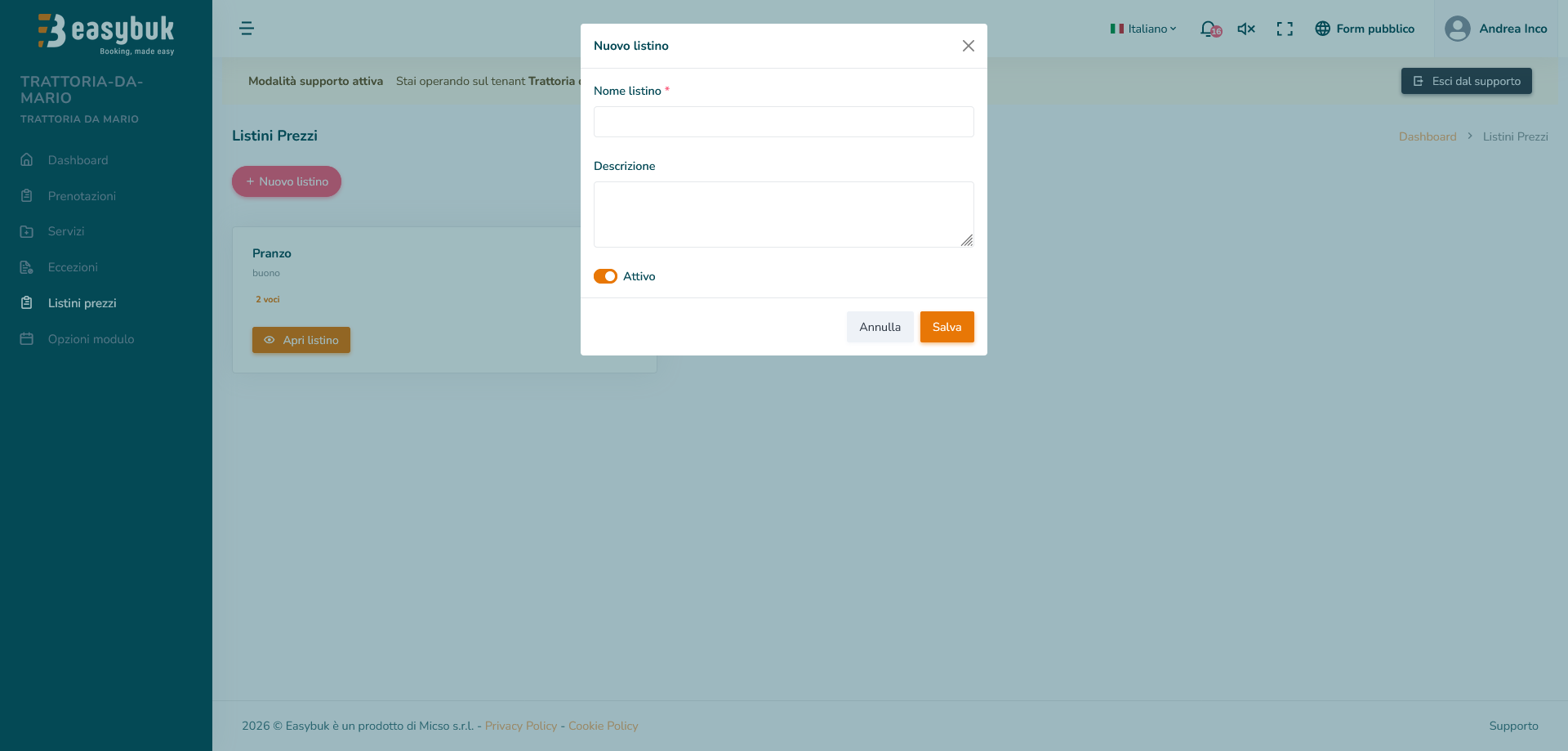
Per creare o modificare un listino, accedi alla sezione Listini Prezzi e clicca su Aggiungi nuovo listino oppure seleziona un listino esistente.
Durante la configurazione puoi inserire:
- Nome del listinoIl nome che verrà mostrato per identificare il listino nel gestionale e, se previsto, al cliente durante la prenotazione o la consultazione dei prezzi.
- DescrizioneUn testo breve che spiega a cosa si riferisce il listino e quando viene applicato. Può includere giorni, fasce orarie, tipologie di servizio o condizioni particolari.
- Stato del listinoAttivo — il listino è operativo e può essere applicato ai servizi o alle prenotazioni. Inattivo — il listino è sospeso e non viene utilizzato per nuove prenotazioni o visualizzazioni.
- Note speciali (allergie, richieste particolari, ecc.)Uno spazio dedicato a indicazioni aggiuntive legate al listino, come allergie, richieste particolari, supplementi, limitazioni o condizioni da comunicare allo staff.
9.2 Voci del listino
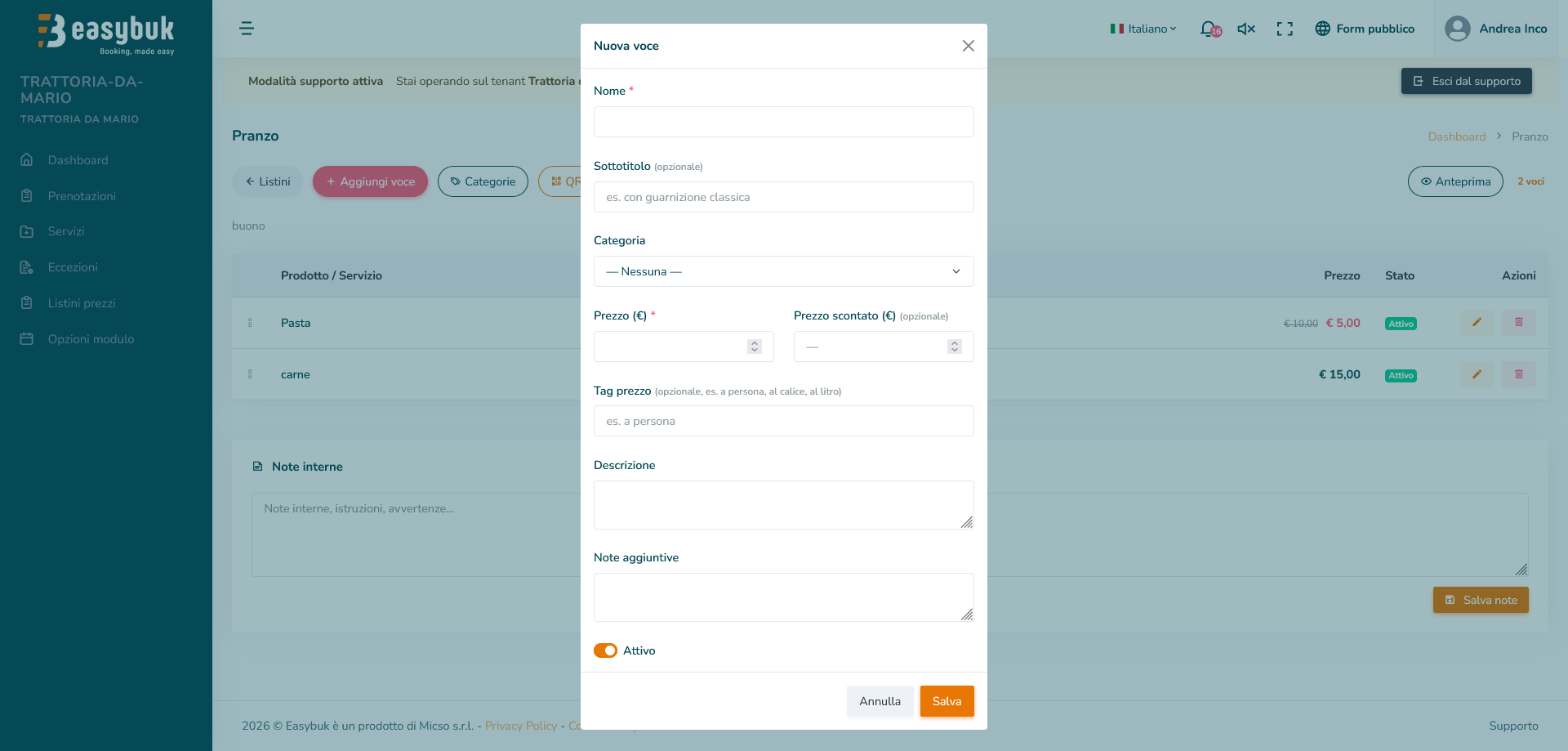
All’interno di ogni listino puoi aggiungere una o più voci. Ogni voce rappresenta un elemento specifico della tua offerta, come un piatto, un menu, un servizio, un extra o una proposta speciale.
Da questa sezione puoi visualizzare l’elenco completo delle voci associate al listino, modificarle, organizzarle e spostarle nell’ordine desiderato, così da definire con precisione come verranno presentate.
Puoi inoltre visualizzare l’anteprima del listino e accedere al QR code dedicato, utile per condividerlo facilmente con i clienti.
Per ogni voce puoi configurare:
- Nome Il nome della voce che verrà mostrato nel listino, come un piatto, un menu, un servizio, un extra o una proposta speciale.
- Sottotitolo Una breve frase di supporto che appare sotto il nome della voce. Può essere usata per evidenziare ingredienti principali, caratteristiche o dettagli utili.
- Categoria La categoria a cui appartiene la voce, utile per organizzare il listino e rendere più semplice la consultazione. Esempi: Antipasti, Primi, Secondi, Menu, Extra, Bevande.
- Prezzo Il prezzo principale della voce, espresso nella valuta prevista dal listino. Verrà utilizzato come riferimento per la consultazione o la prenotazione.
- Prezzo in sconto Un prezzo ridotto da mostrare in alternativa al prezzo principale, utile per promozioni, offerte temporanee o condizioni speciali.
- Tag prezzo Un’etichetta breve da affiancare al prezzo per specificarne il significato. Esempi: “a persona”, “da”, “cad.”, “menu completo”, “prezzo fisso”.
- Descrizione Un testo descrittivo che spiega nel dettaglio cosa include la voce, eventuali ingredienti, caratteristiche, condizioni o informazioni utili per il cliente.
- Note aggiuntive Uno spazio dedicato a informazioni extra da comunicare allo staff o al cliente, come allergeni, disponibilità limitata, richieste particolari o variazioni possibili.
- Stato della voce Attiva — la voce è disponibile e può essere mostrata nel listino. Inattiva — la voce è sospesa e non viene mostrata o utilizzata nel listino.
9.3 Modifica ed eliminazione delle voci
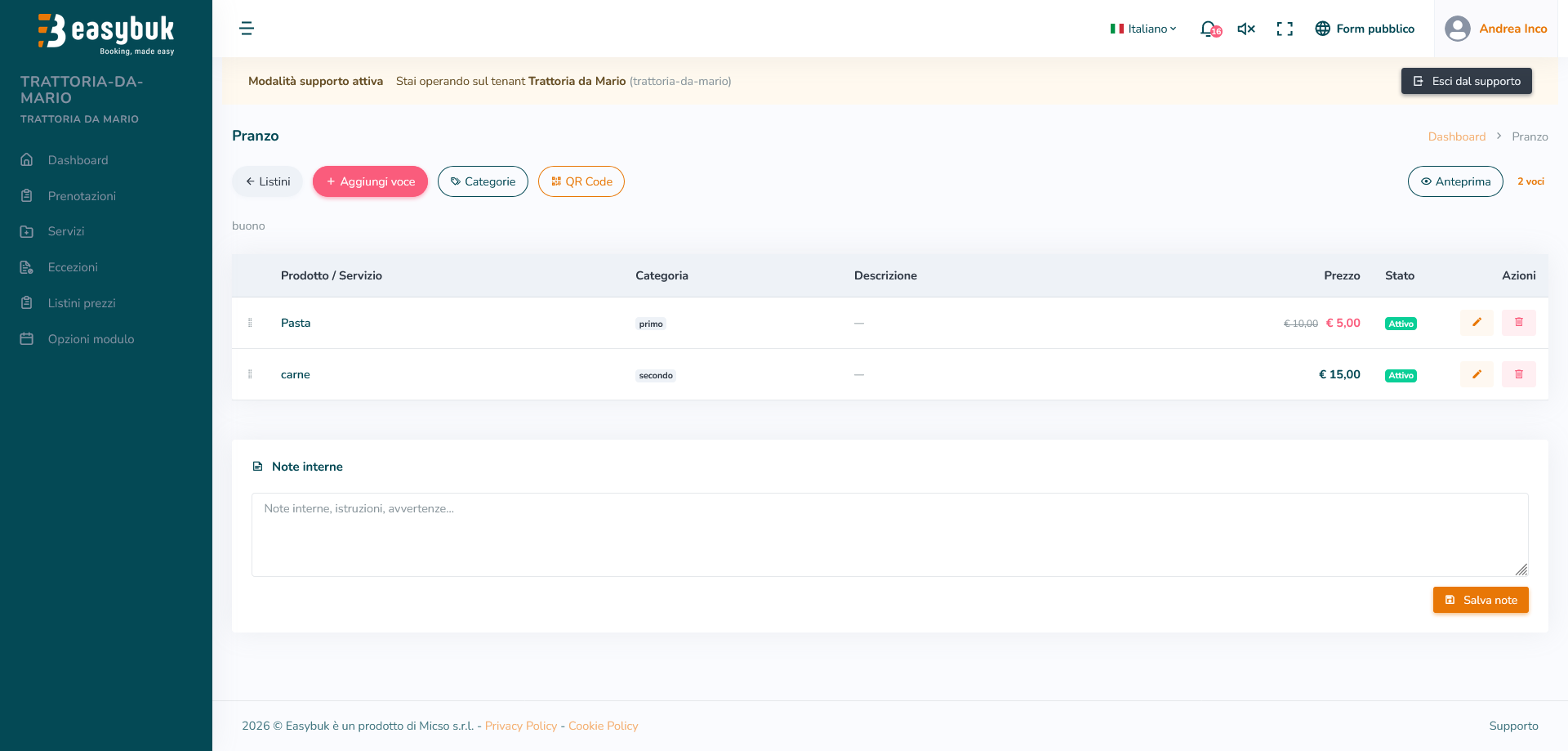
Le voci del listino possono essere modificate in qualsiasi momento. Puoi aggiornare nome, prezzo, categoria, descrizione, stato o qualsiasi altra informazione associata alla voce.
Se una voce non è più necessaria, può essere eliminata dal listino. Questa funzione è utile per rimuovere proposte non più disponibili, vecchie promozioni o elementi non più utilizzati.
9.4 Categorie del listino
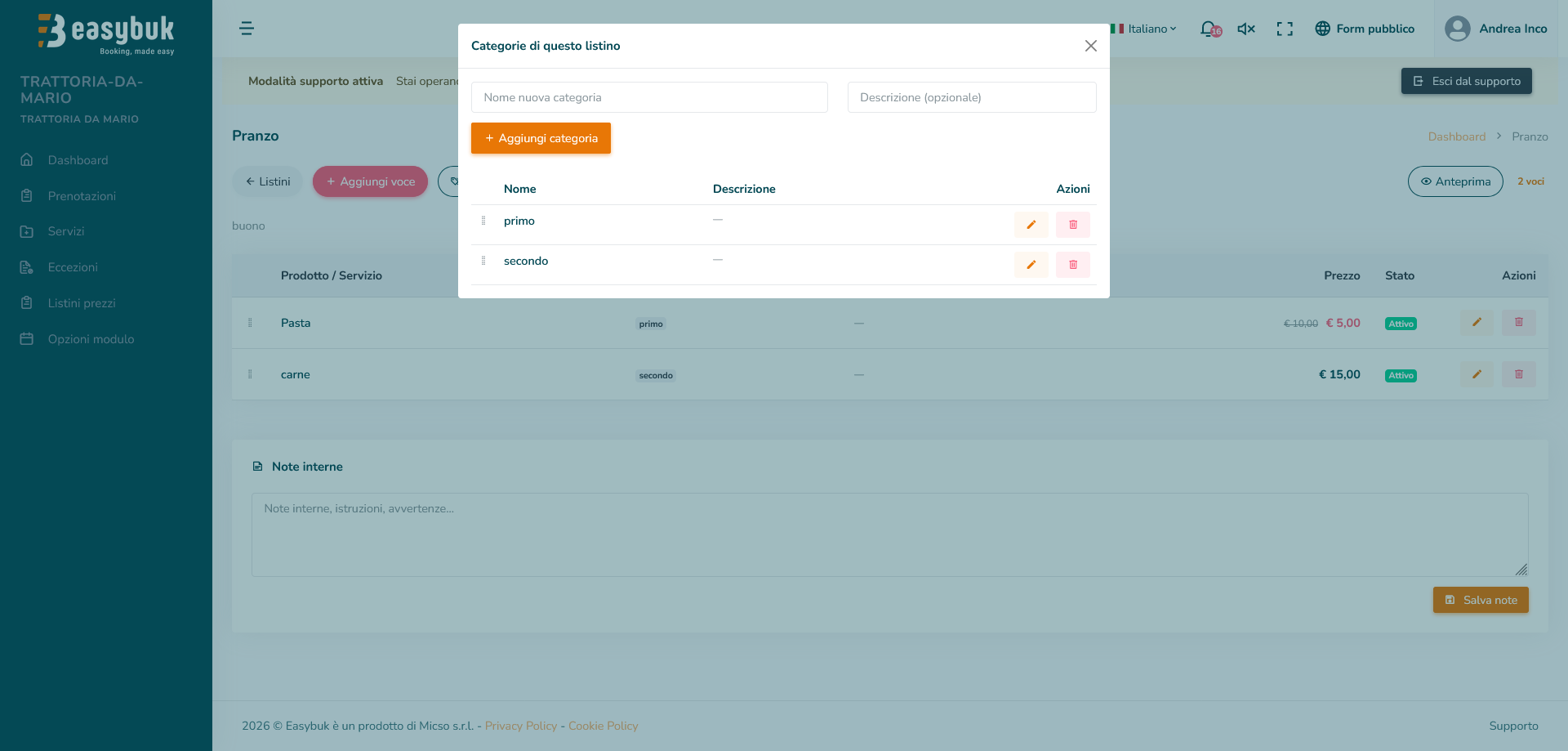
Le categorie servono a organizzare le voci del listino in sezioni chiare e facilmente consultabili.
Puoi creare categorie personalizzate in base alla struttura della tua offerta.
9.5 Note interne del listino
Ogni listino può includere note interne. Queste note sono pensate per uso gestionale e possono contenere indicazioni operative, promemoria o informazioni utili per lo staff. Le note interne non servono a descrivere una singola voce, ma il listino nel suo insieme.
La sezione Marketing ti permette di creare campagne email e Watshapp da inviare ai clienti presenti nel tuo database. In pochi passaggi puoi selezionare i destinatari, scrivere il messaggio e inviarlo utilizzando il credito campagne.
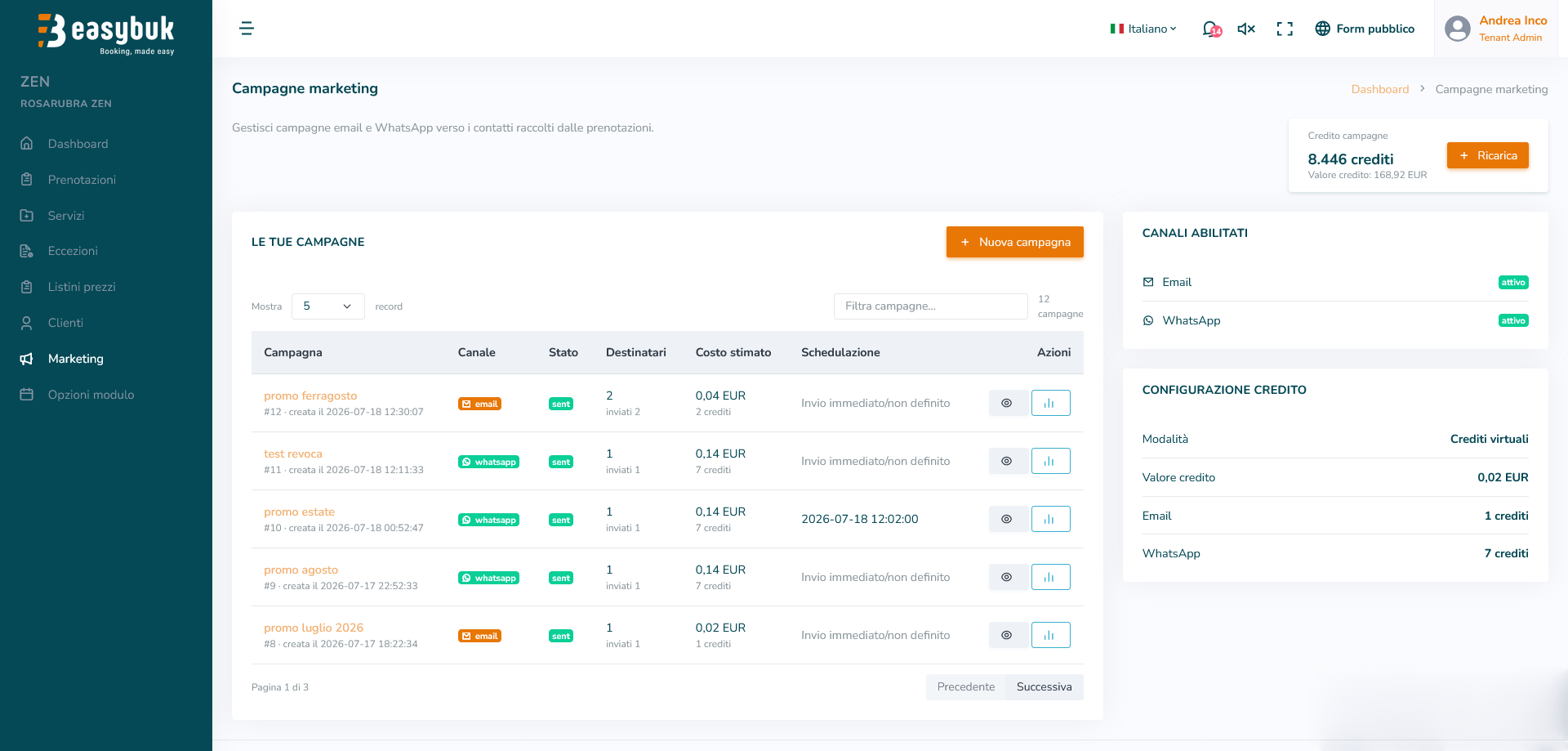
Il builder è suddiviso in quattro passaggi: configurazione della campagna, selezione dei destinatari, composizione del contenuto e conferma finale.
10.1 Impostazioni campagna
Nel primo passaggio definisci le informazioni principali della campagna.
- Canale Seleziona il canale di invio. Attualmente è disponibile l'invio tramite Email.
- Titolo interno Nome della campagna visibile esclusivamente all'interno di Easybuk. Ti aiuta a riconoscere facilmente le campagne archiviate.
- Invio Scegli quando inviare la comunicazione. Ad esempio puoi inviarla immediatamente dopo la conferma della prenotazione.
- Link opzionale Puoi associare un link (disponibile momentaneamente solo per le campagne E-mail) scegliendo tra due opzioni: Pagina prenotazione servizio, che consente di rimandare direttamente a un determinato servizio e di monitorare dalle statistiche quanti contatti sono arrivati dalla campagna, oppure URL esterno, utile per indirizzare gli utenti a una pagina del sito, al menu o a qualsiasi altro URL.
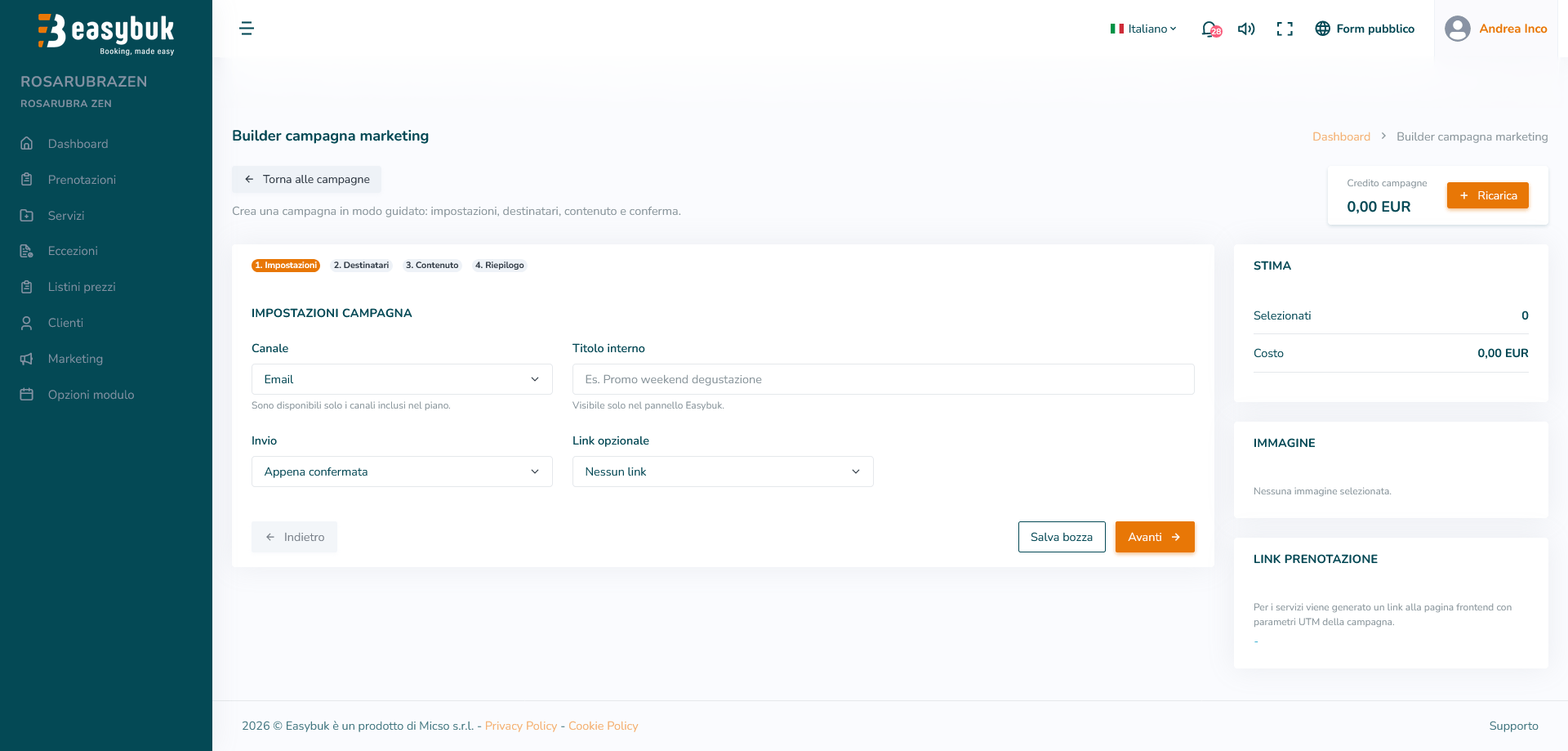
Se non desideri inviare subito la campagna, puoi salvarla come bozza e completarla in un secondo momento. Le campagne salvate rimangono disponibili nell'elenco campagne, dove possono essere modificate, completate e inviate quando desideri.
10.2 Destinatari
In questa schermata selezioni i clienti che riceveranno la comunicazione. Easybuk mostra tutti i contatti raccolti tramite le prenotazioni e mette a disposizione diversi filtri per individuare rapidamente il pubblico desiderato.
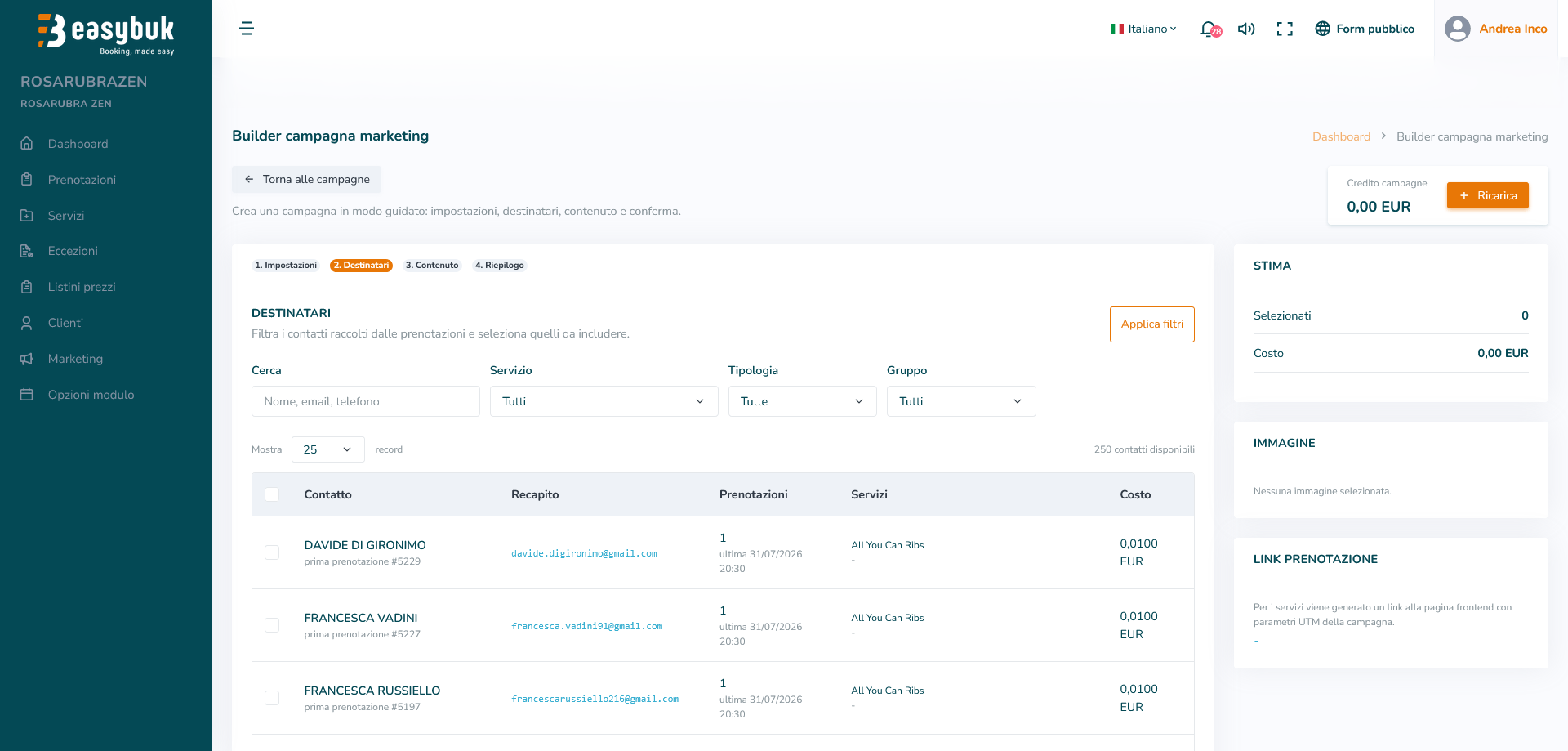
- Ricerca Cerca rapidamente un cliente tramite nome, email o numero di telefono.
- Servizio Filtra i clienti in base al servizio prenotato.
- Tipologia Limita la selezione ad una specifica categoria di clienti.
- Gruppo Visualizza solamente i contatti che hanno prenotato un servizio di un determinato gruppo.
- Selezione destinatari Spunta i clienti da includere nella campagna. Il costo stimato viene aggiornato automaticamente.
Il pannello laterale mostra il numero di destinatari selezionati e il costo stimato della campagna prima dell'invio.
10.3 Contenuto
In questo passaggio componi il messaggio che riceveranno i clienti.
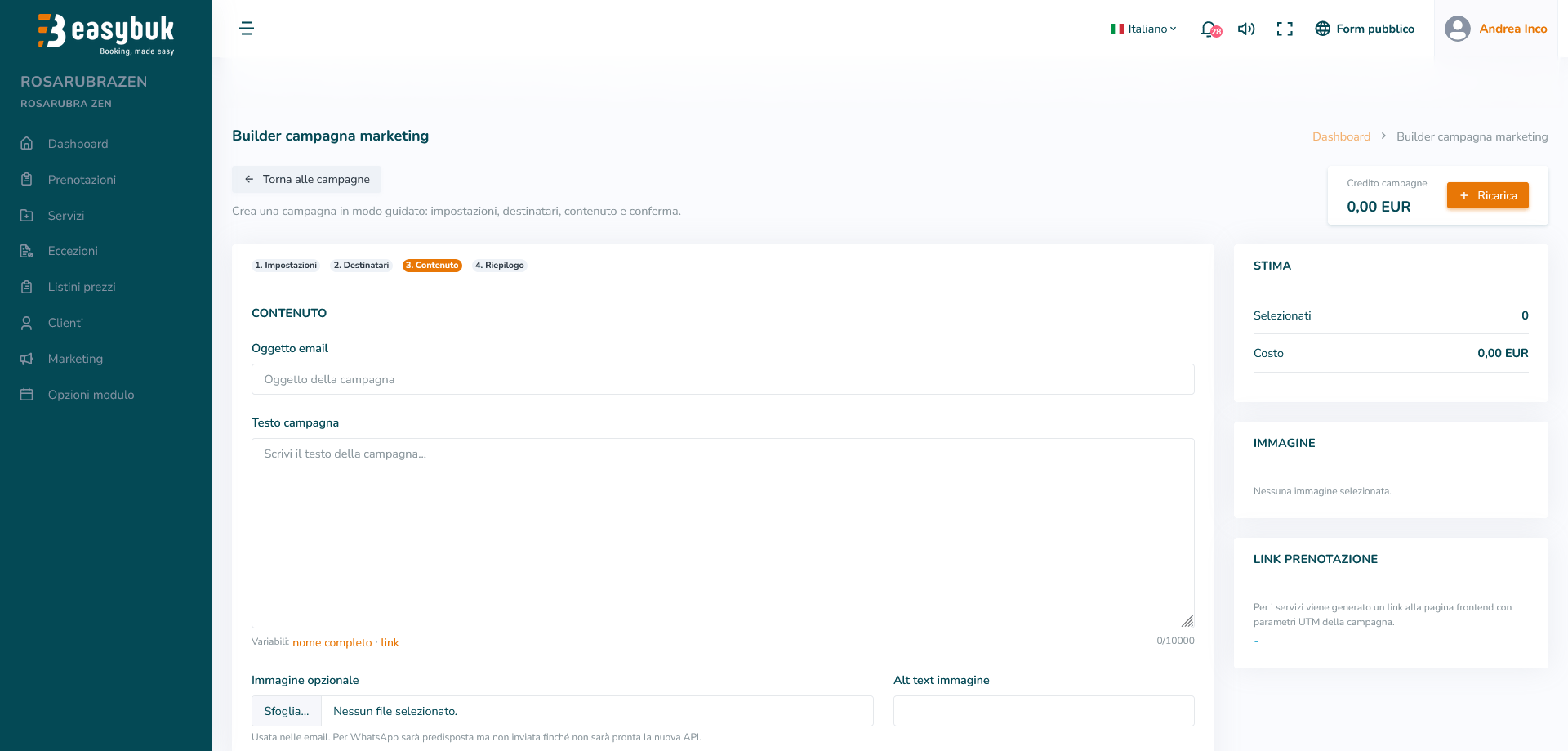
- Oggetto email È il titolo della mail visualizzato nella casella di posta del cliente.
- Testo campagna Inserisci il contenuto della comunicazione. Puoi scrivere promozioni, aggiornamenti o inviti ad eventi.
- Variabili Utilizza le variabili disponibili per personalizzare automaticamente il messaggio, ad esempio inserendo il nome del cliente o il link alla prenotazione.
- Immagine opzionale Aggiungi una locandina, una fotografia o un banner promozionale da includere nell'email (Disponibile momentaneamente solo per campagne E-mail).
- Testo alternativo (Alt text) Descrive l'immagine nei client di posta che non possono visualizzarla, migliorando accessibilità e leggibilità.
10.4 Riepilogo e conferma
L'ultima schermata mostra il riepilogo completo della campagna prima dell'invio.
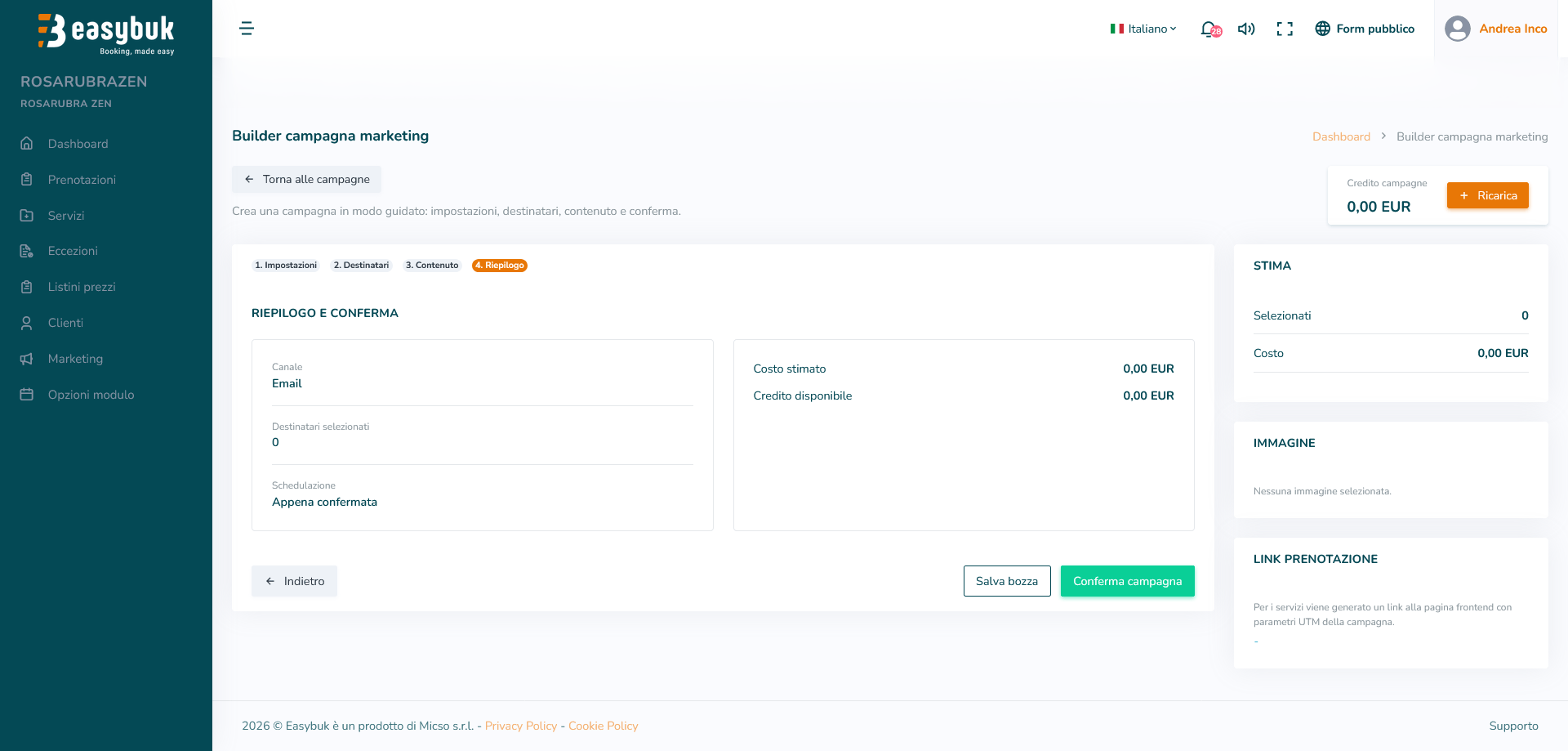
Nel riepilogo puoi verificare:
- Canale utilizzato.
- Numero di destinatari selezionati.
- Programmazione dell'invio.
- Costo stimato della campagna.
- Credito disponibile.
Se il credito disponibile non è sufficiente, sarà possibile effettuare una ricarica direttamente dal pulsante Ricarica presente nella pagina.
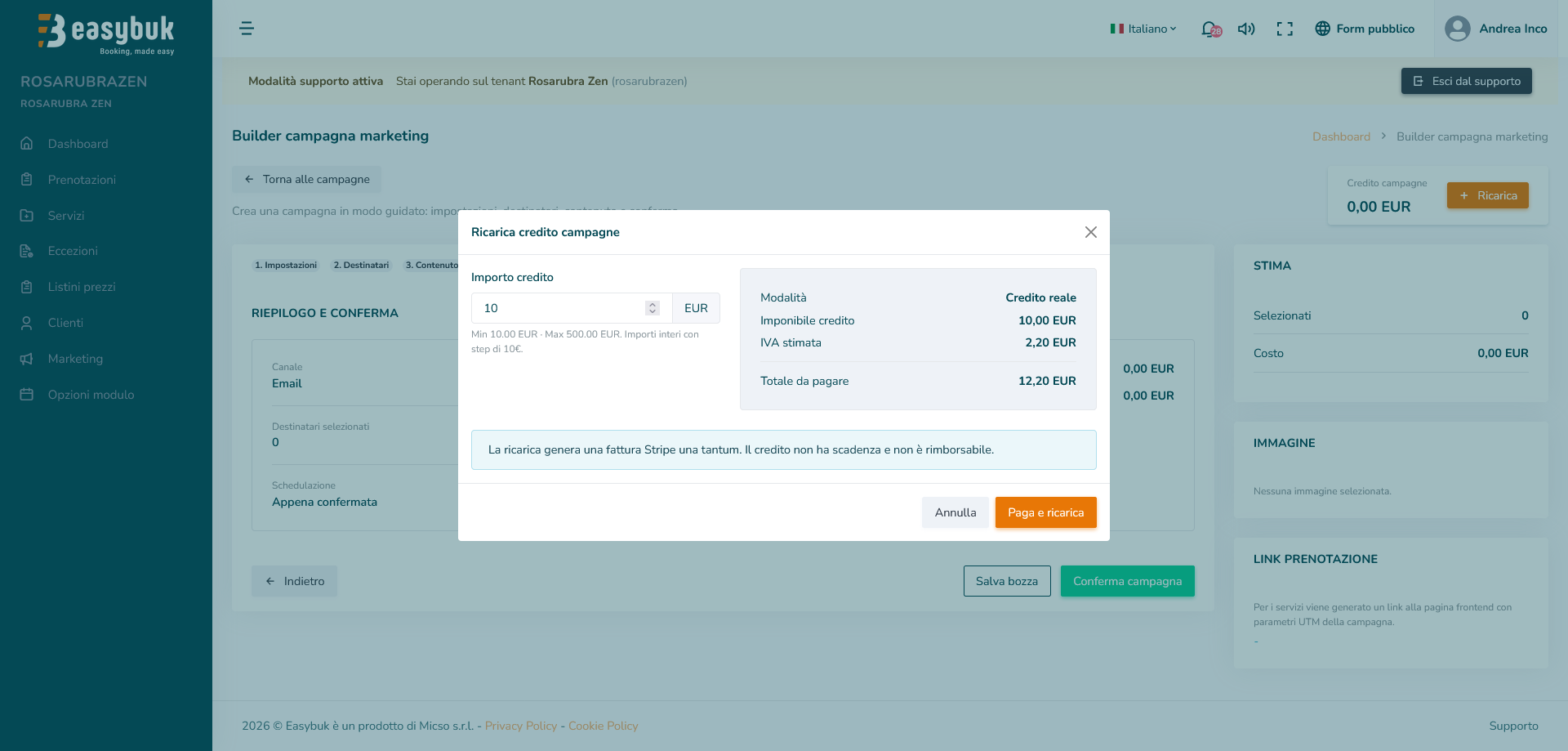
Durante la ricarica puoi scegliere l'importo desiderato. Il sistema mostra il credito acquistato, l'IVA applicata e il totale da pagare prima della conferma dell'operazione.
Il credito campagne non ha scadenza e viene scalato automaticamente ad ogni invio effettuato. Se uno o più destinatari non possono ricevere la comunicazione (ad esempio perché l'indirizzo email non è valido o non esiste), il credito relativo a quegli invii non andati a buon fine verrà rimborsato automaticamente.
10.5 Statistiche campagna
Dopo l'invio di una campagna puoi consultare le Statistiche per monitorarne l'andamento. La pagina mostra il numero di destinatari raggiunti, le interazioni con la comunicazione e le eventuali conversioni generate.
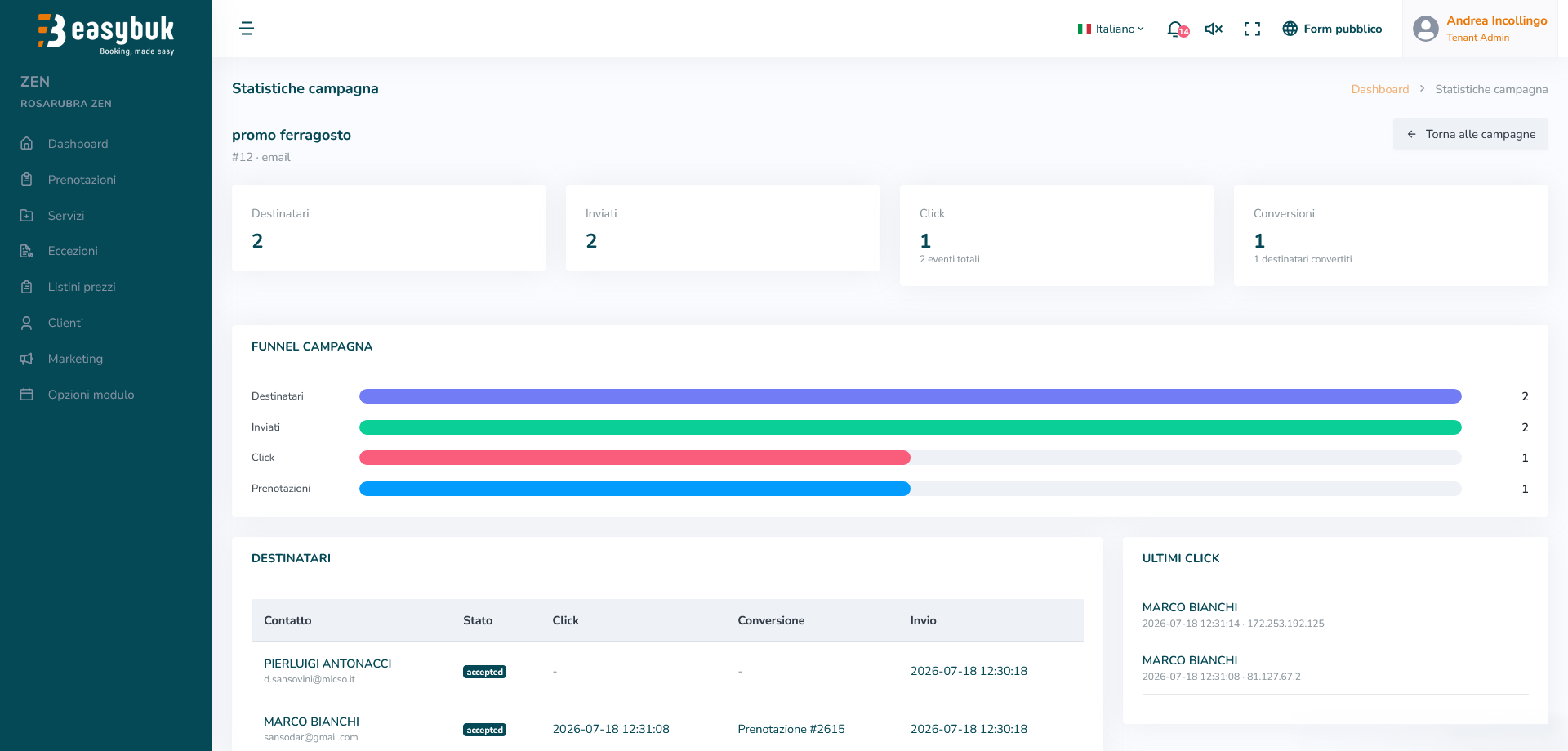
- Destinatari Indica il numero totale di contatti inclusi nella campagna.
- Inviati Mostra quante comunicazioni sono state effettivamente inviate ai destinatari.
- Click Riporta il numero totale dei click effettuati sul link presente nella campagna. Uno stesso destinatario può effettuare più click, tutti registrati nelle statistiche.
- Conversioni Se la campagna utilizza un link alla pagina di prenotazione di un servizio, viene mostrato il numero di prenotazioni generate direttamente dalla campagna.
- Elenco destinatari Per ogni contatto vengono mostrati lo stato dell'invio, l'eventuale data del primo click, la conversione effettuata (se presente) e la data di invio della comunicazione.
- Ultimi click Elenca cronologicamente gli ultimi click registrati, indicando il destinatario, la data e l'ora dell'interazione e l'indirizzo IP utilizzato.
Le conversioni vengono registrate solamente quando la campagna utilizza il link alla pagina di prenotazione di un servizio. In questo modoEasybuk è in grado di attribuire automaticamente ogni prenotazione alla campagna che l'ha generata.
Per misurare l'efficacia delle campagne promozionali, utilizza il link alla pagina di prenotazione del servizio anziché un URL esterno: potrai conoscere con precisione quanti clienti hanno prenotato grazie alla campagna.
La sezione Clienti raccoglie tutti i contatti acquisiti tramite le prenotazioni effettuate su Easybuk. Da qui puoi consultare lo storico dei clienti, applicare filtri per segmentare il database e verificare le preferenze di marketing registrate per ciascun contatto.
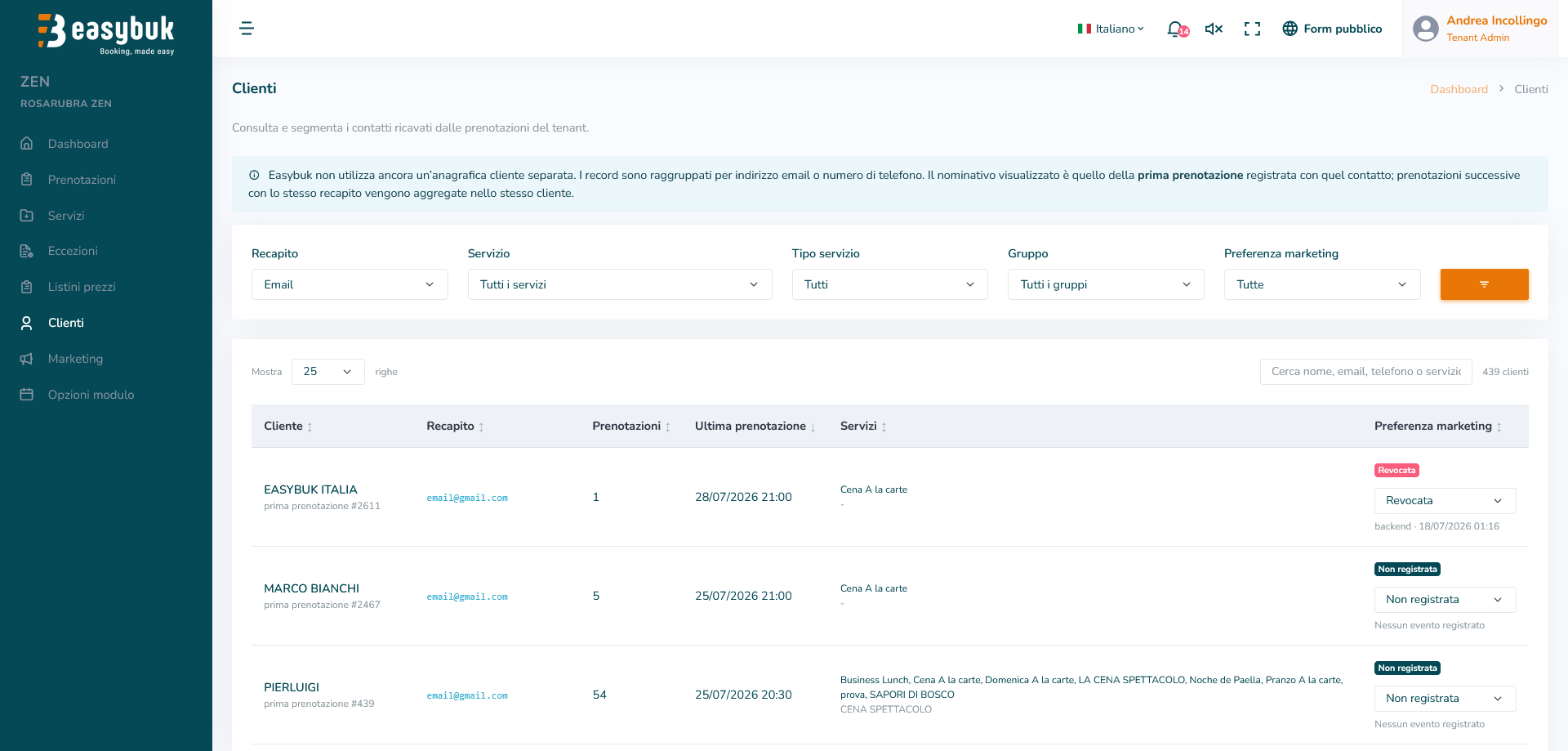
Easybuk non utilizza ancora un'anagrafica clienti separata. I contatti vengono raggruppati automaticamente in base all'indirizzo email o al numero di telefono. Il nome visualizzato corrisponde a quello della prima prenotazione registrata, mentre tutte le prenotazioni successive con lo stesso recapito vengono associate allo stesso cliente.
11.1 Ricerca e filtri
La parte superiore della pagina permette di filtrare rapidamente l'elenco clienti per individuare il pubblico desiderato.
- Ricerca Cerca un cliente tramite nome, indirizzo email o numero di telefono.
- Recapito Filtra i clienti in base al recapito utilizzato per la prenotazione (email o telefono).
- Servizio Mostra solamente i clienti che hanno prenotato uno specifico servizio.
- Tipo servizio Limita la ricerca ai clienti che hanno prenotato una determinata tipologia di servizio.
- Gruppo Filtra i clienti in base al gruppo di appartenenza dei servizi prenotati.
- Preferenza marketing Consente di visualizzare i clienti in base allo stato del consenso alle comunicazioni marketing (accettata, revocata o non registrata).
I filtri possono essere combinati tra loro per ottenere elenchi molto specifici, utili ad esempio per la creazione di campagne marketing mirate.
11.2 Elenco clienti
La tabella mostra tutti i clienti presenti nel database con le principali informazioni relative alla loro attività.
- Cliente Visualizza il nominativo associato al contatto e il riferimento alla prima prenotazione registrata.
- Recapito Indica l'indirizzo email o il numero di telefono utilizzato dal cliente.
- Prenotazioni Mostra il numero totale di prenotazioni associate a quel contatto.
- Ultima prenotazione Riporta la data e l'orario dell'ultima prenotazione effettuata dal cliente.
- Servizi Elenca tutti i servizi prenotati dal cliente nel tempo.
- Preferenza marketing Mostra lo stato del consenso alle comunicazioni marketing e, se disponibile, la data dell'ultima modifica della preferenza.
Un cliente con più prenotazioni rappresenta uno storico completo delle sue visite. Questo rende più semplice individuare i clienti abituali e creare campagne dedicate ai clienti più fidelizzati.
Se un cliente effettua prenotazioni utilizzando indirizzi email o numeri di telefono differenti, Easybuk li considera come contatti distinti e verranno visualizzati come clienti separati.
Un riepilogo delle impostazioni più importanti da configurare all'avvio e delle operazioni più frequenti.
Checklist primo avvio
Segui questi passaggi nell'ordine per rendere operativo il tuo account Easybuk nel minor tempo possibile.
-
1Compila le Informazioni aziendali Nome, logo, email, indirizzo, telefono, ecc. — Account → Informazioni
-
2Inserisci Termini e politica di cancellazione Impostazioni
-
3Crea il primo Servizio (es. Pranzo o Cena) Servizi → Gestione Servizi
-
4Configura capienza, slot orari e giorni attivi del servizio Servizi → Modifica → Capienza & Slot
-
5Personalizza i colori del form pubblico (opzionale) Opzioni modulo → Stile e aspetto
-
6Verifica il form pubblico cliccando sul link dalla barra superiore Dashboard → Link form
-
7Condividi il link di prenotazione sui social e nel tuo sito Account → URL Easybuk pubblico
Contatti e assistenza
Per qualsiasi dubbio o necessità il team Easybuk è disponibile attraverso i seguenti canali:
Tutti gli utenti hanno accesso all'assistenza telefonica dedicata direttamente dalla sezione Supporto del pannello.